

オンライン飲み会のやり方は、「メンバーと日時」「ツール」「招待」「自分の環境」「当日の進行」の5ステップだけです。お店の予約や移動がいらないぶん、幹事の仕事はツール選び・招待・時間の区切りにしぼられます。
- だれを呼ぶか、何時に始めて何時に終わるかを決める
- Zoom・LINE・Google Meetから、全員が使い慣れているものを選ぶ
- 招待リンクと日時をLINEやメールで送り、前日と直前にもう一度送る
- 飲み物・おつまみ・充電・Wi-Fiを用意し、音とカメラを確認する
- 当日は乾杯 → 近況 → 話題やゲーム → お開きの順に進める
時間は1時間半〜2時間くらいで区切るのがよくある目安です。人数が多いときは、4〜5人ずつの小部屋に分けて話す方法もあります。
オンライン飲み会のやり方は5ステップ|まずは全体の流れ
オンライン飲み会って、どうやるの?という人は、まずこの流れをつかんでおくと安心です。やることは5つだけ。
| ステップ | やること | ポイント |
|---|---|---|
| 1. メンバーと日時を決める | だれを呼ぶか、何時に始めて何時に終わるか | 終わりの時間も先に決めておく |
| 2. ツールを決める | Zoom・LINE・Google Meet など | 全員が使い慣れているものを選ぶ |
| 3. 招待を送る | 招待リンクと日時を LINE やメールで送る | 前日と直前にもう一度送る |
| 4. 自分の環境を準備する | 飲み物・おつまみ・充電・ネット環境 | 開始前に音とカメラを確認 |
| 5. 当日の進行 | 乾杯 → 近況 → 話題やゲーム → お開き | 幹事がしゃべりすぎない |
お店でやる飲み会とくらべると、予約や移動がいらないぶん、幹事の手間はぐっと減ります。そのかわりに必要なのが、ツール選びと通信の準備です。
 ぺ原人
お店の予約がいらないぶん、幹事の仕事は「ツール選び」「招待」「時間の区切り」の3つなんだよね。ここさえ押さえれば大丈夫だよ。
人数は何人くらいがやりやすい?
オンラインでは、同じ画面で何人も同時に話すことができません。声がかぶると、どちらも聞き取れなくなってしまいます。
そのため、全員でひとつの話をするなら少人数のほうが話しやすくなります。人数が多いときは、4〜5人ずつの小部屋に分けて話す方法もあります(Zoom のブレイクアウトルームなど)。
時間はどれくらいで区切ればいい?
はっきりした統計は見つかりにくいですが、1時間半〜2時間くらいで区切るのがよくある目安です。オンラインは「次のお店に移動」のような区切りがないので、だらだら長引きがちなんですよね。
誘うときに「21時〜22時半ごろまで」のように終わりの時間も書いておくと、参加する人も家族も予定を立てやすくなります。
オンライン飲み会に必要なもの|準備のチェックリスト
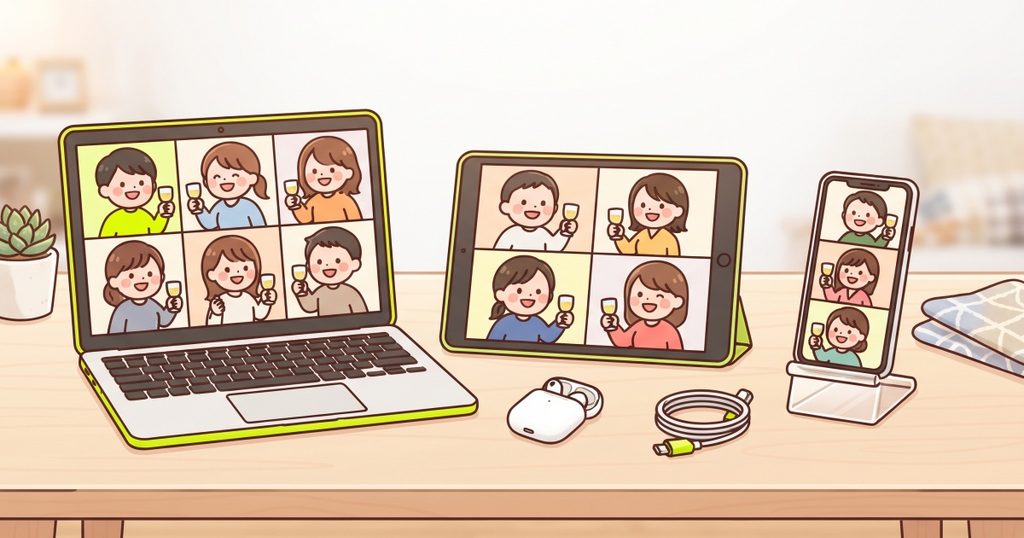
特別な機材はいりません。いつも使っているスマホ1台からでも参加できます。開始前に、次のものがそろっているか確認しておきましょう。
- スマホ・タブレット・パソコンのどれか1台(カメラとマイクつき)
- 安定したネット環境(できれば Wi-Fi)
- イヤホン(マイクつきだとなおよい)
- 充電器・電源
- スマホスタンド(手で持たずにすむ)
- 飲み物とおつまみ(飲めない人はソフトドリンクで十分)
- 映ってもいい背景(気になるならバーチャル背景やぼかし)
スマホでも参加できますが、パソコンやタブレットのほうが画面が大きく、みんなの顔が見やすくなります。スマホで入るなら、スタンドに立てておくと両手が空いて、グラスを持ったまま話せます。
ビデオ通話は通信量が多めです。スマホのデータ通信だけで長時間つなぐと、通信量を使い切ってしまうことがあるので、できるだけ Wi-Fi につないでおきましょう。
 ぺ原人
乾杯の直前に「充電あと5%」は、あるあるなんだっぺ…。始まる前に、充電器をそばに置いておこう。
家族がいる家から参加するときの注意
家での飲み会は、つい声が大きくなりがちです。夜遅くに参加するなら、イヤホンを使うと相手の声が家族にもれず、自分の声も小さめで済みます。
家族や部屋の中が映りこまないか、カメラの向きも見ておきましょう。終わったあとにカメラやマイクを切り忘れるのもよくある失敗です。退出ボタンを押したか、最後に確認しておくと安心です。
オンライン飲み会のツールはどれがいい?Zoom・LINE・Google Meet・Teams・Discordを比較
オンライン飲み会でよく使われるツールを、無料で使える範囲でくらべました。いちばん気をつけたいのは、無料版の「時間の制限」です。
| ツール | 無料で集まれる人数 | 無料版の時間の制限 | 向いている場面 |
|---|---|---|---|
| Zoom | 100人まで | 1回40分(人数に関係なく) | 会社・大人数・小部屋に分けたいとき |
| LINE | 500人まで | とくになし | 友だち・家族 |
| Google Meet | 100人まで | 3人以上は1回60分 | Google アカウントを使っている人どうし |
| Teams | 100人まで | グループは1回60分 | 会社で Teams を使っているとき |
| Discord | ビデオは25人まで | とくになし | ゲーム仲間 |
※2026年10月時点で、各サービスの案内や紹介記事をもとにまとめた目安です。料金や制限はよく変わるので、最新の情報は公式サイトで確認してください。
Zoom と Teams の時間の制限は、会議を作った人(主催者)のプランで決まります。参加する人が有料プランでも、主催者が無料なら制限がかかるので注意しましょう。
迷ったらこれ|場面別のツールの選び方
| 場面 | おすすめ | 理由 |
|---|---|---|
| 友だち・家族 | LINE | みんなが入っていて、グループからすぐかけられる |
| 会社の飲み会 | 仕事でいつも使っているツール | 使い方の説明がいらない |
| 大人数で小部屋に分けたい | Zoom | ブレイクアウトルームで分けられる |
| ゲーム仲間 | Discord | ふだんの集まりの場所をそのまま使える |
ぺ原人ツールは「いちばん高性能なもの」より「全員がもう入っているもの」を選ぶのが正解。インストールでつまずく人が出ると、乾杯がどんどん遅れちゃうからね。
無料のツールで長く飲みたいときは
Zoom の40分、Google Meet や Teams の60分の制限が気になるなら、方法は3つあります。
- 時間の制限がとくにない LINE や Discord を使う
- 制限の時間で一度切って、同じリンクから入り直す(その間をトイレ休憩にする)
- よく開くなら、主催者だけ有料プランにする
入り直す場合は、始めるときに「40分くらいで一度切れるから、同じリンクから入ってね」と伝えておきましょう。急に切れると、通信のトラブルとまちがえて戻ってこない人が出てしまいます。
Zoom飲み会のやり方|主催する人と参加する人の手順
Zoom(ズーム)で飲み会をするときは、主催する人と参加する人で、やることが少しちがいます。主催する人はアカウントが必要ですが、参加する人は登録なしで入れます。
主催する人(幹事)の手順
- Zoom のアカウントを作る(無料のプランでOK)
- アプリかWebで「スケジュール」を選び、日時を入れてミーティングを作る
- できたミーティングの招待リンクをコピーする
- LINE グループやメールに、リンクと開始・終了の時間を送る
- 当日は、開始時間の少し前にミーティングを開始しておく
その場で開く「新規ミーティング」より、日時を決めて作った「スケジュール」のミーティングのほうが、同じリンクを何度も使えて便利です。40分で切れたときも、同じリンクから入り直してもらいやすくなります。
参加する人の手順
- 送られてきた招待リンクをタップする
- Zoom のアプリが開く(はじめてならインストールをすすめられる)
- 画面に出す名前を入れて「参加」を押す
- 「オーディオに参加」を選び、マイクとカメラをオンにする
はじめての人がいるなら、前日までにアプリを入れておいてもらうと当日あわてません。「名前は呼ばれたい名前にしてね」と一言そえておくと、画面の名前がバラバラにならずに済みます。
Zoomの40分の時間制限はどうする?
2026年10月時点で、無料プランの人が主催するミーティングは、2人でも大人数でも1回40分までです。40分たつと、全員の通話が自動で終わります。
飲み会なら、むしろこの40分を「区切り」として使うのがおすすめです。切れたタイミングで飲み物をつぎ足したり、トイレに行ったりして、同じリンクから入り直します。入り直しのルールは変わることがあるので、くわしくは公式サイトで確認してください。
Zoom飲み会で使える便利な機能
| 機能 | 飲み会での使い方 |
|---|---|
| リアクション | 拍手や笑顔のマークで、声を出さずに反応できる |
| 手を挙げる | 「話したい」の合図にできる。声のかぶりを防げる |
| ブレイクアウトルーム | 大人数のとき、小部屋に分けて少人数で話せる |
| バーチャル背景・ぼかし | 部屋の中を見せずに参加できる |
| ギャラリービュー | 全員の顔を並べて見られる |
LINEでオンライン飲み会をするやり方
友だちや家族となら、LINE がいちばん手軽です。アカウント作りもアプリのインストールもいらず、いつものグループからそのまま始められます。
グループビデオ通話で始める手順
- 参加するメンバーで LINE グループを作る(もうあるならそのまま)
- グループのトーク画面の右上にある電話のマークをタップする
- 「ビデオ通話」を選んで、通話を始める
- ほかの人は、トーク画面に出る「参加」をタップして入る
途中から来た人も、通話が続いていれば「参加」を押すだけで入れます。抜けるのも自由なので、「明日早いから先に抜けるね」がしやすいのもいいところです。
LINEの友だちじゃない人もいるなら「LINEミーティング」
友だちの友だちなど、LINE でつながっていない人も呼びたいときは、LINEミーティングが便利です。トーク画面から参加用のURLを作り、そのURLを送るだけで、グループを作らなくてもビデオ通話に招待できます。
ただし、スマホの画面では一度に映る顔の数にかぎりがあります。人数が多いときは、パソコン版の LINE で入ると、たくさんの顔を並べて見られます。
 ぺ原人
仲間うちなら LINE がいちばんラク。グループで「今から乾杯しよう」って送れば、それだけでもう始められるよ。
オンライン飲み会の誘い方|そのまま使える招待の例文
招待のメッセージには、日時・終わりの時間・ツール・参加リンクの4つを入れておけば十分です。そのままコピーして、名前や日時だけ書きかえて使ってください。
友だちを誘う LINE の例文
「久しぶりにオンライン飲み会しない?
11月7日(土)21時〜22時半ごろまで、LINE のビデオ通話でやろうと思ってるよ。
飲み物は何でもOK、途中参加・途中抜けも自由だから気軽にどうぞ!」
会社の人を誘う例文
「おつかれさまです。チームでオンライン飲み会を開きます。
日時:11月13日(金)19時〜20時半
ツール:Zoom(下のリンクから入れます)
参加は自由です。ソフトドリンクでの参加も大歓迎です。」
前日・直前のリマインドの例文
「明日21時から飲み会だよ!リンクはこちら → (URL)
はじめて Zoom を使う人は、先にアプリを入れておいてね。」
リンクは、開始の5〜10分前にもう一度送るのがおすすめです。トークが流れてリンクが見つからない人が、意外と多いからです。
オンライン飲み会当日の進め方|タイムテーブルとあいさつ例文
当日は、ざっくりした流れを幹事が頭に入れておくだけで、ぐっと進めやすくなります。90分で開くときの例を紹介します。
90分のタイムテーブル(例)
| 時間 | やること | 幹事のポイント |
|---|---|---|
| 開始10分前 | 幹事が先に入って待つ | 音とカメラを確認。早く来た人と雑談 |
| 0分 | 乾杯 | 全員そろうのを待ちすぎない |
| 5〜20分 | 近況・ひとことずつ | 1人ずつ順番に名前を呼んで回す |
| 20〜60分 | 話題・ゲーム | 沈黙しそうなら用意した話題やゲームへ |
| 60〜80分 | 自由に話す | 話していない人に話をふる |
| 80〜90分 | お開き | 時間どおりに締める。残りたい人は残ってOK |
Zoom の無料プランを使うなら、40分ごとに一度切れる前提で組んでおきましょう。切れるタイミングを、ゲームの切りかえや休憩に合わせるとスムーズです。

開始のあいさつ・乾杯の例文
「みなさん、聞こえてますか?今日は集まってくれてありがとう!
22時半ごろまでの予定です。途中で抜けるときは、チャットにひとこと書いてくれればOKです。
それでは、グラスを画面の前に。かんぱーい!」
ぺ原人乾杯の声は、幹事が少し大きめに出すのがコツ。画面ごしでも、それだけで「宴じゃ!」って空気になるよ。
話を回すコツは「順番」と「名前を呼ぶ」
オンラインでは、だれが次に話すのか分かりにくく、譲り合って沈黙が生まれがちです。「じゃあ次は〇〇さん、最近どう?」と、幹事が名前を呼んで順番を作ってあげましょう。
話題に困ったときのために、いくつか用意しておくと安心です。話題の例はオンライン飲み会で使える話題のまとめでも紹介しています。
お開きの声かけの例文
「そろそろ時間なので、いったんお開きにしようと思います!今日は本当に楽しかった、ありがとう。
まだ話したい人はこのまま残ってね。おつかれさまでした!」
オンラインは終わりどきが分かりにくいので、幹事がはっきり区切るのがいちばん親切です。「残りたい人は残ってOK」とそえれば、帰りたい人も、話し足りない人も気まずくなりません。
オンライン飲み会のよくある失敗と防ぎ方
オンラインならではの失敗は、たいてい前もって防げます。よくあるものをまとめました。
| よくある失敗 | 防ぎ方 |
|---|---|
| 声がかぶって、だれも話せなくなる | 順番に話す。「手を挙げる」やリアクションを使う |
| シーンと沈黙が続く | 話題やゲームを用意しておく |
| 「キーン」という音(ハウリング)が出る | 同じ部屋で2台以上つながない。イヤホンを使う |
| 声が聞こえない・顔が映らない | ミュートとカメラの設定を確認。だめなら一度退出して入り直す |
| ずるずる終わらない | 終わりの時間を最初に伝え、幹事が時間どおりに締める |
| 飲めない人が気をつかう | 飲み物は自由。お酒をすすめすぎない |
ハウリングは、同じ部屋でパソコンとスマホの両方をつないだときなどに起きやすくなります。家族やルームメイトと同じ部屋から参加するなら、どちらか1台だけで入るか、片方のマイクをオフにしておきましょう。
ぺ原人画面ごしだと、飲んでいるペースが見えにくいんだよね。「もっと飲みなよ」は言わないで、ソフトドリンクの人も同じように楽しめる場にしよう。
ゲームで罰ゲームをするなら、内容は始める前にみんなで決めて、一気飲みはしないのがルールです。盛り上がりがいまいちなときの立て直し方は、オンライン飲み会がつまらないときの対策にまとめています。
会社でオンライン飲み会をするときに気をつけたいこと
会社のオンライン飲み会は、友だちどうしとはちがう気づかいが必要です。家から参加する気軽さがあるぶん、「断りにくい」「終わらない」と感じる人もいます。
- 参加は自由にする。来なかった人を話題にしない
- 終わりの時間を守る。上司が率先して締めると、みんな助かる
- 仕事の話・説教っぽい話で長くならないようにする
- カメラオフやソフトドリンクでの参加も歓迎だと伝える
- 飲食代の補助などは、会社のきまりによってちがうので確認しておく
仕事のあとすぐに始めるなら、1時間〜1時間半くらいの短めにしておくと、参加のハードルが下がります。全員で話すのがむずかしい人数なら、小部屋に分けて少人数で話す時間を作るのも手です。
ついでに盛り上げるなら|オンラインでも遊べるスマホゲーム
準備ができたら、あとは当日をどう盛り上げるかです。話題が尽きたときや、声がかぶって話しにくいときは、みんなで遊べるゲームがあると一気に楽になります。
ぺげは、スマホのブラウザだけで遊べるパーティーゲーム集です。アプリのインストールも会員登録もいらず、無料で遊べます。オンライン飲み会なら、ビデオ通話をつないだまま、それぞれが自分のスマホでゲームに入るだけ。部屋を作った人が合言葉か招待リンクを、通話のチャットや LINE で送れば、全員が参加できます。画面共有はいりません。

1人ずつ話すから声がかぶらない「トカロン」
親がお題にそって60秒、思い出話をします。ほかの人は「最初に出そうな言葉」を選んで待ち、その言葉が出たら「ロン」。話すのは1人ずつなので、声がかぶりやすいオンラインでも聞きやすく、3〜12人の大人数でも遊べます。聞く側は文字を書かなくていいので、話すのが苦手な人も参加しやすいゲームです。

ふつうの会話がそのままゲームになる「NGナイン」
それぞれのスマホに、自分にしか見えないNGワードが9つ配られます。ふつうに話していて、自分のカードの言葉をほかの人が言ったらストライク、3つで三振です。会話そのものがゲームになるので、話題がなくても自然と話が続きます。はじめましての人がいる飲み会や、大人数の飲み会にも向いています。

投票だけで遊べて職場や家族にも合う「イコラ」
お題とAが出たら、親がAと同じくらい票が入りそうなBを書きます。みんながAかBに投票して、ちょうど半々に割れたら「イコラ!」。遊びの中心は投票なので、声がかぶる心配がありません。お題は有名人やお菓子など身近なものなので、会社や家族のオンライン飲み会でも気軽に遊べます。

道具を使わずに遊ぶなら、テーマにそったものを順番に言っていく「古今東西」や、全員でお題に答える「せーので答えをそろえるゲーム」も、オンラインで遊びやすい定番です。ほかの盛り上げ方はオンライン飲み会の盛り上げ方やオンライン飲み会で遊べるゲームのまとめも参考にしてみてください。
ぺ原人沈黙しそうになったら、迷わずゲームに切りかえよう。最初の1回が始まれば、あとは一気に盛り上がるっぺ!
オンライン飲み会のやり方でよくある質問
スマホ1台で、ビデオ通話とゲームを両方できますか?
できますが、通話アプリとブラウザを行き来することになり、画面が小さく感じるかもしれません。パソコンやタブレットで通話に入り、ゲームは手元のスマホで遊ぶと、みんなの顔を見ながらゲームができて快適です。
オンライン飲み会に会費はいりますか?
飲み物やおつまみは各自で用意するので、会費を集めないことがほとんどです。会社の飲み会で飲食代の補助が出るかどうかは、会社によってちがうので確認しておくと安心です。
顔を出したくない人がいるときは、どうすればいい?
カメラオフでの参加をOKにしておきましょう。部屋を見せたくないだけなら、バーチャル背景や背景のぼかしを使う方法もあります。誘うときに「カメラオフでもOK」と書いておくと、参加しやすくなります。
途中で抜けたいときは、どう言えばいい?
話の切れ目に「明日早いので、ここで失礼します。楽しかったです!」と声をかけるか、チャットにひとこと書いて退出すれば大丈夫です。幹事が最初に「途中抜けOK」と伝えておくと、みんなが気をつかわずに済みます。
何時から始めるのがいいですか?
決まりはありませんが、移動がいらないぶん、夕食や家のことが落ち着いてから始めやすいのがオンライン飲み会のよさです。メンバーの予定を聞いてから決め、始まりと一緒に終わりの時間も決めておきましょう。

まとめ|オンライン飲み会はツール選びと時間の区切りがカギ
まとめ
- やり方は「日時を決める → ツールを決める → 招待を送る → 準備 → 当日の進行」の5ステップ
- ツールは、全員が使い慣れているものを選ぶ(友だちなら LINE、会社ならいつものツール)
- Zoom の無料プランは1回40分。切れる前提で、休憩の区切りにする
- 当日は、幹事が順番に名前を呼んで話を回し、時間どおりに締める
- 無理に飲ませない。罰ゲームはみんなで決め、一気飲みはしない
オンライン飲み会は、お店の予約も移動もいらず、思い立ったその日にでも開けます。はじめての幹事でも、この記事の流れどおりに進めれば大丈夫です。
離れていても、画面ごしにグラスを合わせれば、それはもう立派な飲み会。まずは気軽に、仲間を誘ってみてください。
ぺ原人準備ができたら、あとは乾杯するだけ。離れていても、みんなで楽しい飲み会にしよう!