

アプリなしで通話するなら、全員がパソコンならGoogle Meet、スマホの人がいるならWhereby(ウェアビー)が手軽です。招待URLを開くだけで、アカウントがなくてもゲストとして入れます。
気をつけたいのは、パソコンのブラウザなら使えても、スマホのブラウザではアプリに誘導されるツールが多いことです。Zoomはパソコンならアプリなしで参加できますが、スマホのブラウザからの参加はとてもむずかしくなっています(2024年時点の対応状況。最新は公式サイトで確かめてください)。
 ぺ原人
通話の前に「アプリ入れてね」「アカウント作ってね」ってお願いするの、ちょっとハードルが高いんだっぺ……。
アプリなしで通話できる無料ツール(パソコン・スマホ別)
アプリなしで通話をするためのツールを選ぶとき、一番気をつけたいのが「相手がパソコンか、スマホか」という点です。パソコンのブラウザからは問題なく使えるツールでも、スマホのブラウザで開くと「アプリをダウンロードしてください」という画面になってしまうツールが少なくありません。
2024年時点での、主な無料ツールの「アプリなし参加」の対応状況は次のようになっています。(最新の情報は公式サイトで確認してください)
| ツール名 | パソコン(ブラウザ) | スマホ(ブラウザ) |
|---|---|---|
| Google Meet | ◎ アプリなしで参加・作成が可能 | △ 基本的にアプリへ誘導される |
| Zoom | 〇 アプリなしで参加可能 | × ブラウザ参加は非常にむずかしい |
| Whereby | ◎ アプリなしで参加・作成が可能 | ◎ アプリなしで参加可能 |
参加する人が全員パソコンを使っているなら、Google Meet を使うのがもっとも手軽です。Google アカウントを持っていなくても、招待URLをクリックするだけでゲストとして通話に入れます。なお、以前よく使われていたSkypeは、2025年5月5日でサービスが終了しています。
一方、スマホから参加する人がいる場合は、ノルウェー発のツール「Whereby(ウェアビー)」が便利です。Safari や Chrome などのスマホブラウザからそのまま通話に入れるため、アプリのインストールをお願いする必要がありません。
くわしくはこちら:オンライン飲み会で使えるおすすめの無料ツールまとめ
くわしくはこちら:Google Meetをスマホからアプリなしで使う方法
くわしくはこちら:Zoomをアプリなし(ブラウザ)で使う手順
パソコン(Windows・Mac)でアプリなし通話をする手順

ここからは、パソコンのブラウザを使ってアプリなしで通話をするための具体的な手順を説明します。どのツールを使っても、おおまかな流れは同じです。
通話に招待された人(参加者)の手順
会議や飲み会に呼ばれた側は、送られてきたリンクをクリックするだけで準備が完了します。アカウントの登録もいりません。
- 1. LINEやメールで送られてきた「招待リンク(URL)」をクリックする
- 2. パソコンのブラウザ(Chrome、Edge、Safariなど)が自動で開く
- 3. 画面に「マイクとカメラの使用を許可しますか?」と出たら、必ず「許可」をクリックする
- 4. 自分の名前(表示名)を入力する画面が出たら、好きな名前を入れる
- 5. 「参加をリクエスト」「参加する」などのボタンをクリックし、主催者が許可してくれるのを待つ
 ぺ原人
初めてブラウザで通話するときは、カメラとマイクの許可を聞かれるよ。ここでブロックしてしまうと声が届かないから、安心して許可してね。
通話の部屋を作る人(主催者)の手順
自分で部屋を作って相手を誘う場合は、Google Meet を使うのがかんたんです。(※部屋を作る人は、Google アカウントでログインしておく必要があります)
- 1. パソコンのブラウザで Google Meet の公式サイトを開く
- 2. 「新しい会議」をクリックし、「会議を今すぐ開始」を選ぶ
- 3. 会議の画面が開いたら、画面の左下や中央に出る「招待リンクをコピー」のボタンをクリックする
- 4. コピーしたURLを、LINEやメールで通話したい相手に送る
- 5. 相手がリンクを開いて参加をリクエストしてきたら、「承諾」をクリックして通話に入れる
スマホ(iPhone・Android)でアプリなし通話をする手順
スマホの場合は、ツールによってブラウザで開けるかどうかが大きく変わります。ここでは、スマホのブラウザからでも参加しやすい「Whereby(ウェアビー)」を例に、参加する手順を解説します。
- 1. 送られてきた招待リンク(URL)をタップする
- 2. Safari(iPhone)や Chrome(Android)などのブラウザで画面が開く
- 3. 画面の指示に従って、自分の名前を入力し「Continue(次へ)」をタップする
- 4. 「Request permissions(権限をリクエスト)」というボタンが出たらタップし、カメラとマイクへのアクセスを「許可」する
- 5. 「Knock(ノックする)」をタップして、主催者が部屋に入れてくれるのを待つ
スマホのブラウザから通話に参加する場合、通信環境が不安定になりやすいことや、通話中に別の画面を開くとカメラがオフになってしまうことがある点に注意が必要です。もし通話が頻繁に途切れる場合は、可能であればパソコンから入り直すか、素直にアプリをインストールした方が快適に話せることもあります。
相手を迷わせない!通話の招待リンクを送る例文
相手をアプリなしの通話に誘うときは、リンクだけをポンと送るのではなく、「アプリは入れなくて大丈夫だよ」と一言そえるだけで、相手の安心感がぐっと上がります。そのままコピーして使える例文を用意しました。
仕事やフォーマルな相手に送る場合
仕事の打ち合わせなどで、初めてオンライン通話をする相手に送る場合の例文です。
お疲れ様です。〇〇です。
本日〇時からの打ち合わせのURLをお送りします。
【通話URL】
https://〇〇〇〇
※アプリのインストールやアカウント登録は不要です。
※お時間になりましたら、URLをクリックしてブラウザからそのままご参加ください。カメラやマイクの許可を求められた場合は「許可」をお願いいたします。
友だちや家族に送る場合(オンライン飲み会など)
友だちとのオンライン飲み会や、離れて暮らす家族と通話する場合のカジュアルな例文です。
今日のオンライン飲み会のURLだよー!🍻
時間になったらここから入ってきてね。
【URL】
https://〇〇〇〇
アプリとかは入れなくてOK!URLを押せばそのままブラウザでつながるよ。もしカメラとかマイクの許可って出たら「OK」にしてね。よろしく!
 ぺ原人
この一言があるだけで、「設定どうしよう……」って不安にならずに済むっぺ。幹事さんのやさしさだね!
通話のついでに盛り上げるなら、スマホ1台のゲームを
無事にアプリなしの通話がつながったら、あとは楽しく話すだけ。オンライン飲み会や友だちとの通話なら、話すだけでなくゲームがあると、沈黙もなくなりさらに盛り上がります。
「でも、ゲームのアプリを入れさせるのはもっと申し訳ない……」という方には、ぺげのパーティーゲームがぴったりです。ビデオ通話をつないだまま、それぞれが自分のスマホでゲームに入る(合言葉かリンクを、通話のチャットや LINE で送る)だけで、すぐに遊べます。もちろん、アプリのインストールも会員登録もいりませんし、無料で遊べます。

1人ずつ話すから声がかぶらない「トカロン」
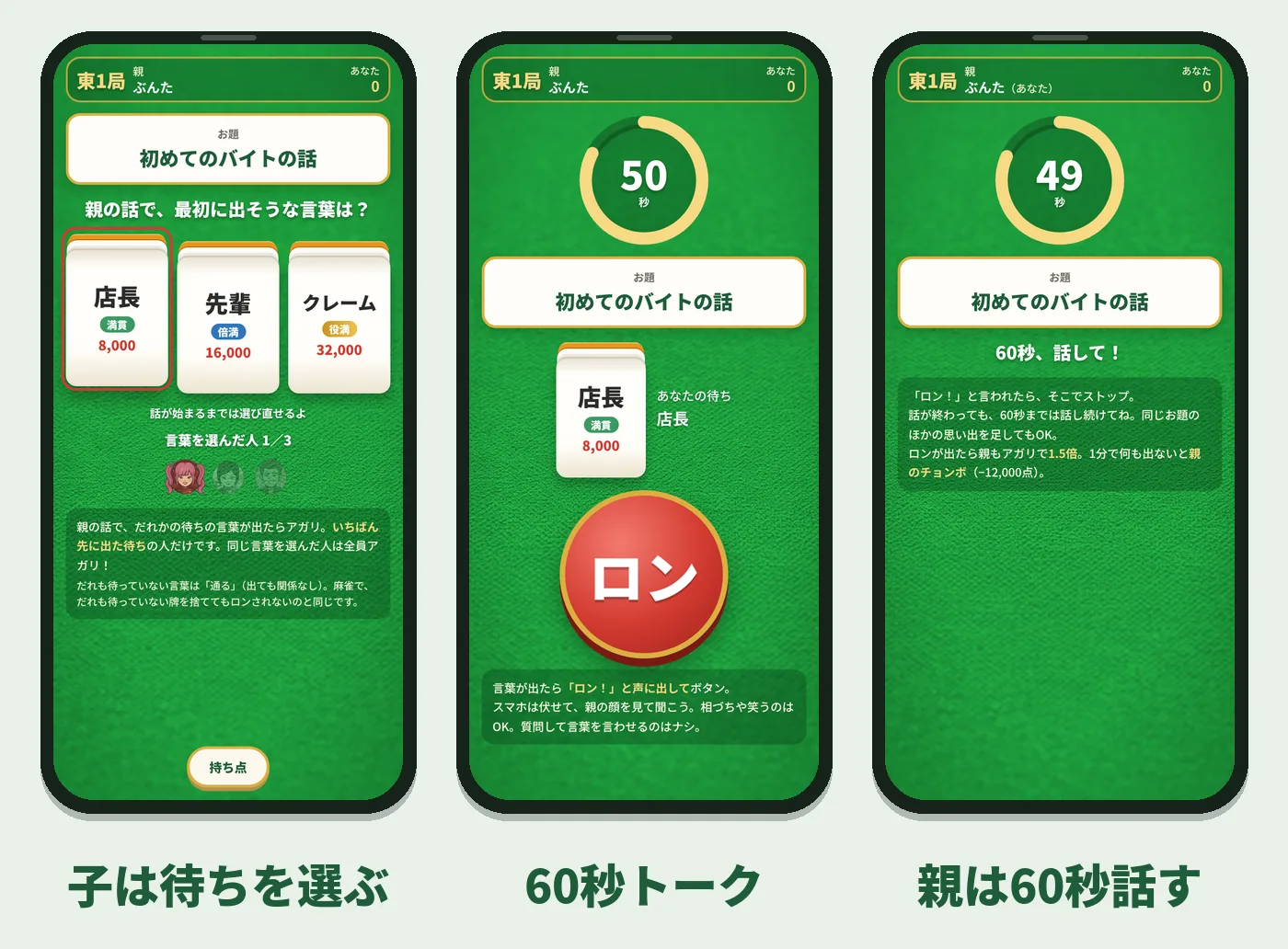
オンライン通話だと、何人も同時に話せないので声がかぶってしまいがちです。トカロンなら、親が1人でお題について思い出話をするので、声がかぶらず快適に遊べます。聞く側も、最初に出そうな言葉を選んで待つだけで文字入力がなく、大人数や初対面の人がいる通話でも盛り上がります。
実際の画面はこんな感じです。

投票するだけ!家族や職場でも遊びやすい「イコラ」
お題に対する2択の票が、ちょうど半々に割れたら勝ちというシンプルなルールのゲームです。みんながどう思っているかを予想して投票するだけなので、会話のきっかけを作りやすいのが特徴です。有名人や食べ物など無難なお題が多いので、職場の人や家族との通話にも向いています。

文字入力なしでサクサク進む「風来」
「一番〇〇しそうな人」にこっそり投票するゲームです。文字入力を一切使わないため、スマホの操作に慣れていない人や、お酒を飲んでリラックスしているときでもサクサク進みます。いつもの仲のいいメンバーや、合コンのような通話にぴったりです。

あわせて読みたい:オンライン飲み会のやり方や準備のコツ
アプリなしの通話についてよくある質問

Q. スマホのブラウザから通話に入れません。なぜですか?
ツールの種類によっては、スマホのブラウザ(SafariやChrome)からのアクセスに対応しておらず、強制的にアプリのダウンロード画面に飛ばされてしまうことがあります。全員がパソコンなら問題ありませんが、スマホから参加する人がいる場合は、Whereby などのスマホブラウザ対応ツールを選ぶと安心です。
Q. アプリなしの通話に時間制限はありますか?
無料で使える通話ツールの多くは、3人以上で使うと時間制限がかかります。たとえば、Google Meet は60分、Zoom は40分で通話が切れてしまいます(2024年時点)。長時間の飲み会や会議になりそうなときは、時間が来たら同じURLに入り直すか、新しくURLを発行して移動する必要があります。
Q. 通話画面でカメラやマイクが使えないときは?
ブラウザのセキュリティ設定で、「カメラとマイクの使用許可」がオフになっている可能性が高いです。ブラウザのURLバーの横にある鍵のマーク(または「ぁあ」などの設定アイコン)を押し、カメラとマイクの権限を「許可」に変更してください。その後、ページを再読み込み(リロード)すると声が届くようになります。
ぺ原人いざ話そうとしたら、声が聞こえない!って焦るんだよね。まずはブラウザの許可設定を確かめよう。
Q. LINEの通話はアプリなしで(ブラウザから)できますか?
残念ながら、LINEのビデオ通話や音声通話は、アプリがないと使えません。もし相手がLINEをインストールしていない場合や、パソコンのブラウザから手軽に参加したいと言われた場合は、Google Meet や Whereby のURLを発行して送ってあげるのが一番スムーズです。
Q. アカウント登録なし(ゲスト)で通話に参加できますか?
Google Meet や Whereby などのツールなら、招待された側はアカウントの登録やログインをせずに、名前を入力するだけでゲストとして参加できます。ただし、通話の部屋を作る人(主催者)は、Google アカウントなどでのログインが必要になることがほとんどです。
まとめ:アプリなしでも通話はサクッと始められる
まとめ
- パソコン同士ならGoogle Meetが手軽
- スマホから参加する人がいるならWherebyが便利
- 招待リンクを送るときは「アプリ不要」と一言そえると親切
アプリのインストールや会員登録は、少しの手間でも相手の負担になってしまうことがあります。ブラウザからそのまま入れるツールを使えば、思い立ったときにすぐ通話を始められます。
ツールの特徴を知って、快適なオンラインでの時間を作ってくださいね。無理に飲ませるようなことはせず、自分のペースで楽しみましょう。
あわせて読みたい:オンライン飲み会のやり方や準備のコツ
ぺ原人通話がつながったら、あとは楽しく話すだけ!ゲームも使って宴を盛り上げるっぺ!