

Teams会議にアプリなしで参加できるのは、パソコン(Windows・Mac)のブラウザからだけです。iPhoneやAndroid、iPadは、招待リンクを開くとアプリのダウンロード画面に移るので、アプリが必要になります。
- パソコンで、届いた招待リンクをクリックする
- 「このブラウザーで続ける」を選ぶ(「Teamsを開きますか?」が出たら「キャンセル」)
- カメラとマイクへのアクセスを「許可」する
- 表示させたい名前を入力して「今すぐ参加」を押す
ブラウザはMicrosoft EdgeかGoogle Chromeが使えます。「ロビーで待機しています」と出たら、主催者が許可するまでそのまま待ちましょう。
Teams会議はアプリなし(ダウンロード不要)で参加できる?
Teamsは、使う機器(デバイス)によって、アプリなしで使えるかどうかが大きく変わります。まずは、ご自身の環境を確認しておきましょう。
| 使う機器 | アプリなし(ブラウザ)での参加 |
|---|---|
| パソコン(Windows / Mac) | できる(Edge、Chromeなどのブラウザを使用) |
| スマホ(iPhone / Android) | できない(アプリのダウンロードが必要) |
| タブレット(iPad など) | できない(アプリのダウンロードが必要) |
このように、Teams会議にアプリなしで参加できるのは、基本的にパソコンからアクセスしたときだけです。
パソコンであれば、Microsoft EdgeやGoogle Chromeといった標準的なブラウザを使って、ダウンロード不要ですぐに会議や通話に参加できます。急いでいるときは、パソコンを開いて招待リンクをクリックするのが一番の近道です。
パソコン(PC)からTeamsにアプリなしで参加する手順
パソコン(Windows・Mac)を使って、アプリをダウンロードせずにブラウザからTeamsに参加する手順を解説します。

1. 招待リンクをクリックする
メールやチャットで送られてきた「ここをクリックして会議に参加してください」というリンク、または会議のURLをクリックします。
2. 「このブラウザーで続ける」を選ぶ
リンクを開くと、画面にいくつかの選択肢が表示されます。
- Windows アプリをダウンロードする
- このブラウザーで続ける(※これを選びます)
- Teams アプリを開く
ここで真ん中の「このブラウザーで続ける」を選ぶと、アプリのダウンロードをスキップして、そのままブラウザ上でTeamsの画面が開きます。
 ぺ原人
「Teamsを開きますか?」というポップアップが出たときは、「キャンセル」を押してから「このブラウザーで続ける」を選べば大丈夫だっぺ。
3. 名前を入力して参加する
ブラウザがカメラとマイクへのアクセスを求めてきたら、「許可」をクリックします。これを許可しないと、自分の声や映像が相手に届きません。
最後に、画面に表示させたい名前を入力し、「今すぐ参加」ボタンをクリックすれば完了です。主催者が参加を許可するまで「ロビーで待機しています」という画面になることがあるので、そのまま待ちましょう。
スマホ(iPhone・Android)からTeamsにアプリなしで参加できる?
「パソコンが手元にない」「スマホ(iPhone)からTeamsにアプリなしで参加したい」という人も多いですよね。しかし、スマホのブラウザ(SafariやChrome)からTeamsの招待リンクをタップしても、そのまま会議に参加することはできません。
リンクを開くと、自動的にApp StoreやGoogle PlayのTeamsアプリのダウンロード画面に移動してしまいます。
 ぺ原人
スマホのブラウザを「PC版サイト」に切り替えて無理やり入る裏ワザもあるけど、マイクが使えなかったり、途中で落ちたりするトラブルが多いんだよね。
そのため、スマホやタブレットから参加する場合は、あきらめて公式のTeamsアプリをダウンロードするのが一番確実で安全です。アプリ自体は無料なので、Wi-Fi環境などでサッと入れてしまうことをおすすめします。
どうしてもスマホで、かつアプリなしでオンライン通話をしたい場合は、Teamsではなく別のツールを使うのもひとつの手です。
くわしくはこちら:Zoomにアプリなし・アカウントなしで参加する方法
Teams飲み会でついでに盛り上げるなら
仕事の会議だけでなく、オンライン飲み会や休日の集まりでTeamsを使うこともありますよね。Teamsを使った飲み会の詳しいやり方や機能については、別の記事でも解説しています。
くわしくはこちら:Teamsを使ったオンライン飲み会のやり方と注意点
もし、通話中の話題が尽きてしまったり、もっとみんなでワイワイ遊びたいなと思ったりしたら、スマホのブラウザだけで遊べるパーティーゲーム集ぺげがぴったりです。
ビデオ通話をつないだまま、それぞれが自分のスマホでゲームに入るだけで遊べます。合言葉や招待リンクを、TeamsのチャットやLINEに送るだけなので、画面共有などの面倒な設定はいりません。

票が半々に割れたら勝ち!「イコラ」
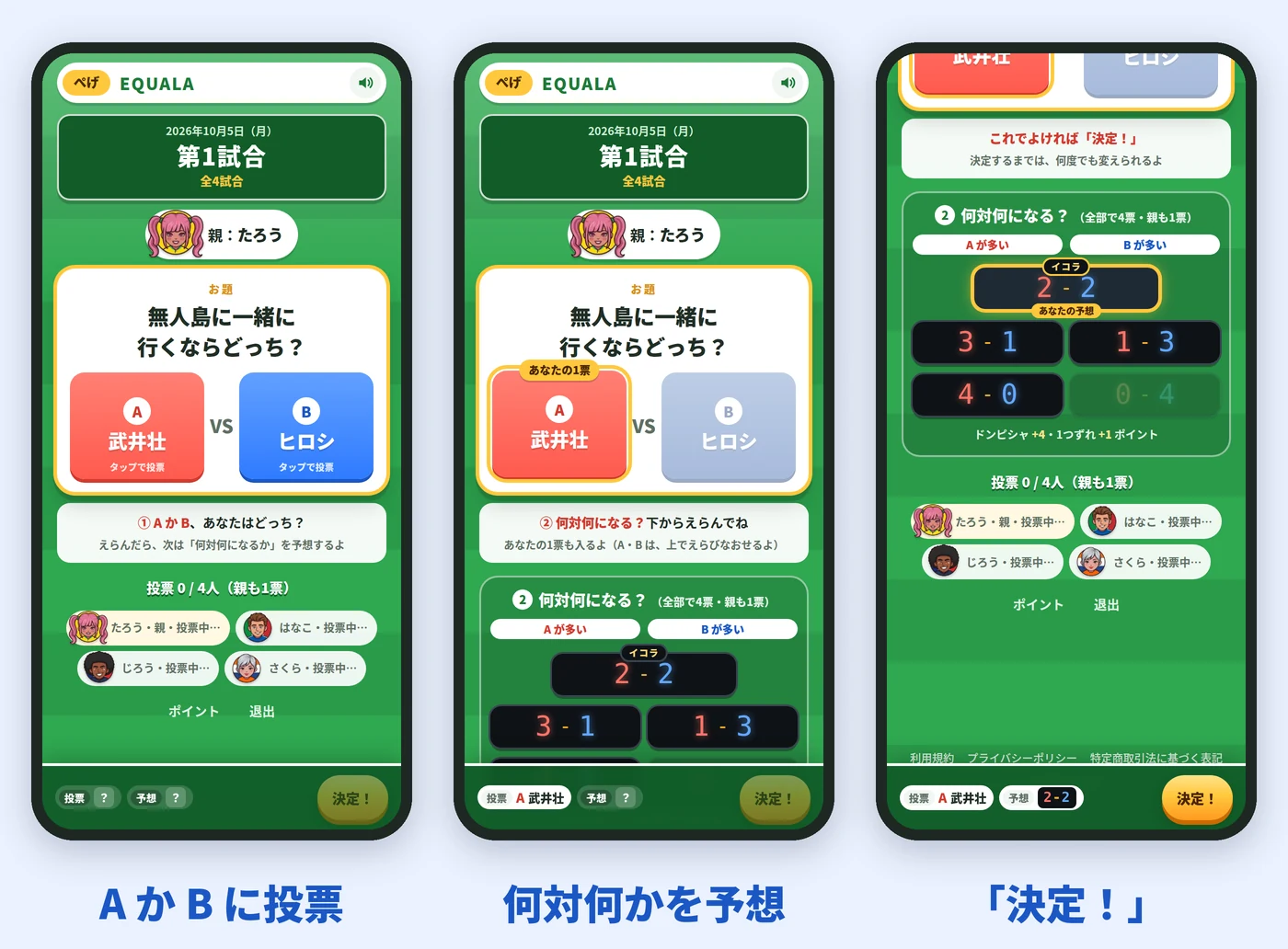
オンライン飲み会でとくにおすすめなのが、初対面の人や職場の人とも気兼ねなく遊べる「イコラ」です。お題に対してAかBの2択で投票し、票がちょうど半々に割れたら勝ちというシンプルなゲームです。
全員がしゃべる必要がなく、スマホでポチッと投票するだけなので、声がかぶりやすいオンライン通話にもぴったり。実際の画面はこんな感じです。

会話そのものがゲームになる「NGナイン」
「参加人数が多い」「初対面の人がいる」という場面には、NGナインが合います。自分にしか見えない9つのNGワードを、ほかの人に言わせたらストライクというゲームです。
ふつうに会話をしながら、いかに相手を誘導してNGワードを言わせるかを探り合うため、話題がなくても自然に会話が続きます。9人以上の大人数でも楽しめるのが魅力です。

質問してホンモノを見抜く「クロティア」
家族や職場のメンバーで少し頭を使う遊びがしたいなら、クロティアがおすすめです。親が出した答えが「ホンモノ」か「ニセモノ」かを、みんなで質問しながら見抜きます。
順番に質問していくルールなので、オンライン通話でありがちな「みんなの声がかぶって聞き取れない」という事態を防げます。無料のファミリーモードなら、家族や職場でも安心して遊べる無難なお題がそろっています。

Teamsにアプリなしで参加するときのよくある質問

ブラウザからTeams会議にアプリなしで参加する際に、よくある疑問にお答えします。
Q. ゲスト(アカウントなし)でもブラウザから参加できますか?
はい、参加できます。主催者が「ゲストの参加」を許可している会議であれば、Microsoftのアカウントを持っていなくても問題ありません。招待リンクをクリックし、ブラウザ上で表示させたい名前を入力するだけで、ゲストとして入れます。
Q. 「このブラウザーで続ける」のボタンが出ない・見つからないときは?
使っているブラウザの種類によっては、ボタンが表示されないことがあります。Teamsのブラウザ版は、Microsoft EdgeやGoogle Chromeの使用が推奨されています。もしSafariやFirefoxでボタンが出ない場合は、EdgeかChromeを開き直してリンクを貼り付けてみてください。
Q. スマホやiPhoneから無理やりブラウザで入る方法はありますか?
スマホやiPhoneからTeamsにアプリなしで参加する方法として、ブラウザの「PC版サイトを表示」という機能をオンにする裏ワザを聞いたことがあるかもしれません。しかし、現在はスマホのブラウザではマイクやカメラが正常に動かなかったり、途中で通話が切れたりするトラブルが多いです。おとなしく公式アプリをダウンロードすることをおすすめします。
Q. 相手の声が聞こえない・自分の声が届かないときは?
ブラウザ版で一番多いトラブルが「マイクやカメラへのアクセス許可」を忘れているケースです。URLの横にある「鍵のマーク」などをクリックして、マイクとカメラが「ブロック」されていないか、しっかり「許可」になっているかを確認してください。
Q. アプリ版とブラウザ版で、できることのちがいはありますか?
通話やチャットなどの基本的な機能は同じように使えます。ただし、ブラウザ版では「背景をぼかす・背景画像を変更する」といった機能が制限されていたり、一部の高度な画面共有ができなかったりすることがあります。飲み会で背景を変えて遊びたい場合は、アプリ版を入れておくと安心です。
まとめ
まとめ
- パソコン(Windows・Mac)なら、ブラウザからアプリなしで参加できる
- スマホやタブレットは、基本的に公式アプリのダウンロードが必要
- パソコンのブラウザで開くときは「このブラウザーで続ける」を選ぶ
- マイクとカメラのアクセスを「許可」するのを忘れずに
急な会議や飲み会に呼ばれても、パソコンさえあればすぐに合流できます。焦らずに、ご自身の持っている機器に合わせて準備を整えてくださいね。
あわせて読みたい:オンライン飲み会の始め方・お開きのタイミングなどの完全マニュアル
 ぺ原人
無事に通話がつながったら、あとは宴を楽しむだけだっぺ!