

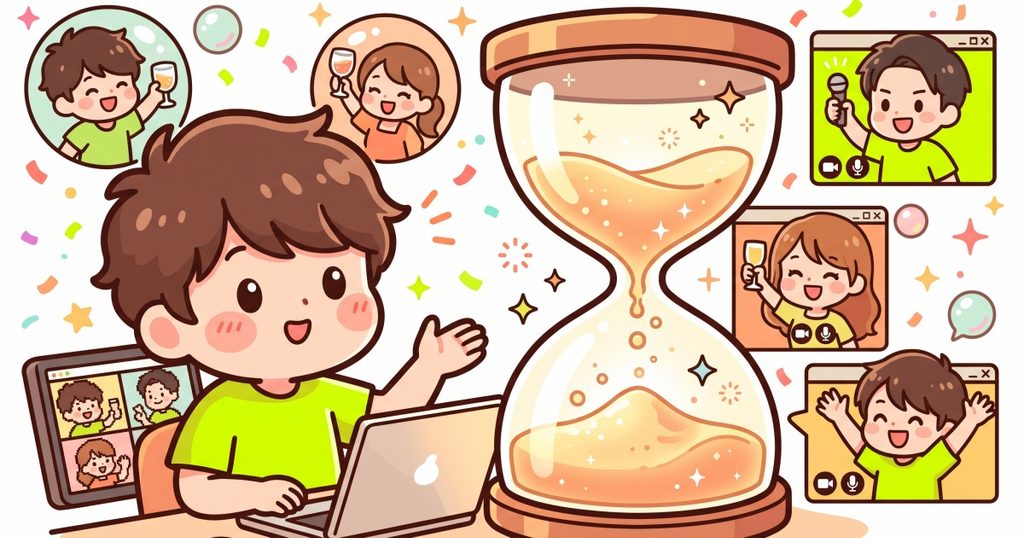
Teamsのオンライン飲み会は、幹事が会議のURLを送るだけで、アカウントがない人もブラウザから参加できます。ただし無料版のグループ通話(3人以上)は最長60分で切れるので、60分を「お開き」か「休憩」の目安にしておくのがおすすめです(2026年10月時点の仕様)。
- Teamsで「今すぐ会議」または「新しい会議」を選ぶ
- 会議の名前を「〇〇部オンライン飲み会」などに変える
- 「会議のリンクを取得する」でURLをコピーし、LINEやメールで送る
- 開始の5〜10分前に部屋を開けておく
参加者の中に会社のMicrosoft 365の有料アカウントを持っている人がいれば、その人に部屋を作ってもらうと60分で切れずに続けられます。
 ぺ原人
幹事さん、いつもお疲れ様だっぺ!Teamsなら仕事の延長でサクッと集まれるから、会社のオンライン飲み会にはぴったりなんだよね。さっそく準備を進めよう!
チームス(Teams)でオンライン飲み会を開くメリット
数あるビデオ通話ツールのなかでも、チームス(Teams)を使ったオンライン飲み会には、幹事にも参加者にもうれしいメリットがあります。
アカウントがない人でもURLからすぐ参加できる
いちばんのメリットは、参加する側がとても楽なことです。Teamsのアカウントを持っていなくても、幹事が送った「招待URL」をクリックするだけで参加できます(パソコンならブラウザのまま、スマホは無料のTeamsアプリから)。
事前のアプリのインストールや面倒な会員登録を案内する必要がないので、パソコンやスマホの操作に慣れていない人がいても安心です。
背景ぼかしや「Togetherモード」が使える
自宅から参加するとき、部屋の様子が画面に映ってしまうのを気にする人は多いですよね。Teamsには背景をぼかしたり、好きな画像に変更したりする機能がしっかり備わっています。
また、参加者がまるで同じ部屋の座席に座っているように見える「Togetherモード」という機能もあります。画面の見た目がガラッと変わるので、乾杯のタイミングで使うと一気に飲み会らしい雰囲気が出ます。
要注意!無料版のTeamsには60分の時間制限がある
Teamsを無料で使う場合、一番気をつけたいのが通話時間の制限です。
 ぺ原人
いいところで急に通話が切れたら、みんなビックリして場がしらけちゃうかもしれないんだっぺ……。時間はしっかりチェックしておきたいね。
2026年10月時点の仕様では、無料版のTeamsでのグループ通話(3人以上)は「最長60分まで」と決められています。(最新の情報は公式サイトで確認してください)
60分で自動的に通話が切れてしまうため、飲み会が長引く場合は次のような対策をしておきましょう。
対策1:60分を「お開き」や「休憩」の目安にする
オンライン飲み会は終わりどきがわからずダラダラと続いてしまうことが多いので、この60分という制限をあえてプラスに使うのがおすすめです。
最初に「無料版なので60分でいったん切れます」と伝えておけば、サクッと飲んで終わる口実になります。もし2次会として続ける場合でも、「ここで一度トイレ休憩にしましょう。飲みたい人だけ新しいURLに入ってください」と案内すれば、抜けたい人が気兼ねなく退出できます。
対策2:有料版のアカウントを持っている人が部屋を作る
もし参加者のなかに、会社から支給されているMicrosoft 365の有料アカウント(法人向けなど)を持っている人がいれば、その人に会議(部屋)を作ってもらうのが一番スムーズです。有料アカウントで作られた部屋なら、無料版の参加者が混ざっていても、60分で切れることなく長く楽しめます。
パソコンやスマホからの参加方法・招待のやり方
当日の招待から乾杯までの流れはとてもシンプルです。幹事と参加者、それぞれの動きを確認しておきましょう。
【幹事のやり方(パソコン・スマホ共通)】
1. Teamsのアプリを開き、「今すぐ会議」または「新しい会議」を選ぶ
2. 会議の名前を「〇〇部オンライン飲み会」などに変更する
3. 「会議のリンクを取得する」または「招待を共有」を選び、URLをコピーする
4. コピーしたURLを、LINEやメールで参加者に送る
【参加者のやり方】
1. 幹事から送られてきたURLをクリックする
2. スマホの場合はTeamsアプリ(無料)で参加する(パソコンならブラウザのままでもOK)
3. カメラとマイクの許可画面が出たら「許可」を選ぶ
4. 自分の名前を入力して「今すぐ参加」を押す
幹事は、みんながスムーズに入れるように開始時間の5〜10分前には部屋を開けておき、「うまく入れない人がいたらLINEで教えてね」と声をかけておくと親切です。
会社の人とTeamsで飲むときの注意点
仕事で使っているツールだからこそ、職場のオンライン飲み会ならではの配慮も必要です。
まず、仕事のプロフィール画像や本名がそのまま表示されるのが嫌だという人もいます。気になる場合は、飲み会のときだけ表示名を変えるか、個人の無料アカウントに切り替えてから参加してもらうよう、事前に伝えておくと安心です。
また、画面越しだと相手のペースがわかりにくくなります。お酒が飲めない人にはお茶やジュースで参加してもらい、絶対に無理に飲ませないようにしましょう。それぞれが自分の好きな飲み物と食べ物を用意して、自由なペースで楽しむのがオンラインのいいところです。
ついでに盛り上げるなら、スマホで遊べるゲームを
Teamsでのオンライン飲み会は、どうしても「誰か1人が話して、他の人は聞くだけ」という状態になりがちです。声がかぶるのを遠慮して、シーンと沈黙が続いてしまうこともありますよね。
そんなときは、みんなで遊べるゲームを1つ用意しておくと、全員が参加できて一気に場が温まります。特におすすめなのが、スマホのブラウザだけで遊べるパーティーゲーム集ぺげです。
幹事が部屋を作って合言葉をLINEやTeamsのチャットに送るだけ。Teamsのビデオ通話をつないだまま、それぞれが自分のスマホでゲームに入るので、面倒な画面共有は必要ありません。アプリのインストールも会員登録も不要で、無料で遊べますよ。

会話がそのままゲームになる「NGナイン」
オンライン飲み会は話題を見つけるのが大変ですが、このゲームなら会話そのものが遊びになります。自分にしか見えないNGワード9つのカードが配られ、ふつうに会話しながら自分のカードの言葉をほかの人に言わせたらストライク。3つ言わせたら三振(STRUCK OUT!)になります。
言わせるように自然に話を振るのはOKです。大人数や初対面の人がいる職場での飲み会でも、話題がなくてもどんどん会話が続くのでおすすめです。

声がかぶる心配なし「トカロン」
オンライン飲み会でありがちな「何人も同時に話して声がかぶってしまう」という悩みにぴったりのゲームです。1局約2分で、親がお題に沿って60秒だけ思い出話をします。ほかの人は「最初に出そうな言葉」を選んで待ち、出たら「ロン」と宣言します。
聞く側は文字を書かず、順番に1人ずつ話すルールなので、進行がとてもスムーズです。麻雀を知らなくても直感で遊べますよ。

話すのが苦手な人も投票で参加「イコラ」
自分から発言するのが苦手な人でも、投票するだけなので気楽に参加できます。お題と「A」の選択肢が出て、親がAと同じくらい票が入りそうな「B」を書きます。みんながAかBに投票し、票がちょうど半々に割れたら「イコラ!」で親の勝ちです。
ふつうのお題は有名人・カラオケ・マンガ・お菓子など誰もが知っているものばかりなので、家族や職場の集まりにも向いています。

あわせて読みたい:オンライン飲み会のやり方と、失敗しない準備のコツ

Teamsでのオンライン飲み会について、よくある質問
スマホからでも参加できますか?
はい、参加できます。ただし、スマホのブラウザからは基本的に参加できないため、無料のTeamsアプリを入れて招待URLを開きます。アプリを入れたくない場合は、パソコンで招待URLを開き、「このブラウザーで続ける」を選べばそのまま通話に入れます。
TeamsでBGMを流すことはできますか?
パソコンから参加している場合、画面共有の機能を使ってBGMを流すことができます。画面共有のボタンを押すときに「コンピューターの音声を含める」または「システム オーディオを含める」にチェックを入れると、自分のパソコンで再生している音楽をみんなに聞こえるように共有できます。音量が大きすぎないか、ほかの人に確認してもらいましょう。
無料版で60分経って切れた後、すぐ同じURLで入り直せますか?
無料版の制限で通話が切れてしまった場合、同じURLで入り直せることもありますが、うまくつながらないトラブルが起きることもあります。幹事がその場ですぐに新しい会議URLを発行し、LINEなどでみんなに送り直すのが一番確実です。
Teamsで録画機能は使えますか?
無料版のTeamsには、録画(レコーディング)機能はついていません。もし記念に動画を残したい場合は、会社で契約している有料プランのアカウントを持っている人に幹事をお願いして、録画機能を使ってもらう必要があります。その場合も、必ず全員に「録画していいですか?」と確認してから始めましょう。
まとめ
まとめ
- TeamsはアカウントなしでもURLだけで手軽に参加できる
- 無料版は「60分」で切れるため、お開きや休憩の目安にする
- 背景ぼかしやTogetherモードで飲み会の雰囲気を作れる
- 仕事の延長だからこそ、お酒の無理強いは絶対にしない
- 会話が途切れたら、スマホのブラウザで遊べる無料ゲームが便利
Teamsは職場で使い慣れている人が多いからこそ、オンライン飲み会のハードルをぐっと下げてくれる便利なツールです。セキュリティ面でも安心感があるので、会社の公式な懇親会から、気心の知れたメンバーでの軽い打ち上げまで、幅広く活用できます。
60分の時間制限さえ気をつけていれば、あとはリラックスして楽しむだけです。美味しいお酒やおつまみを用意して、充実したオンライン飲み会を開いてくださいね。
あわせて読みたい:オンライン飲み会のやり方と、失敗しない準備のコツ
 ぺ原人
準備の段階で不安をなくしておけば、当日は幹事さんも一緒に笑って楽しめるっぺ!ゲームも使いながら、最高の宴にするんだよ〜!