

Discordは、パソコンならブラウザ版でアプリなしのまま使えます。Chrome・Edge・Safariで公式サイトを開いてログインするか、招待リンクを開いてユーザー名を入れればゲストとして入れることもあり、通話・チャット・画面共有もそのまま使えます。
一方、スマホやタブレットは、ブラウザで開いてもアプリのダウンロード画面に飛ばされるので、アプリを入れるのが基本です。「PC版サイトを表示」で無理やり開く方法もありますが、おすすめはしません。会社のパソコンでアプリを入れられないときや、1回だけ参加したいときこそ、ブラウザ版が役に立ちます。
パソコンならDiscordをアプリなし(ブラウザ版)で使える
Discord(ディスコード)は、WindowsやMacのパソコンであれば、アプリをダウンロードせずにブラウザ(Google Chrome、Microsoft Edge、Safariなど)でそのまま使うことができます。
会社のパソコンなどで自由にアプリをインストールできない場合や、とりあえず1回だけ参加したい場合にとても便利です。
 ぺ原人
ブラウザ版でも、通話やチャット、画面共有といった基本的な機能はしっかり使えるんだよ。
アカウントを持っているときの手順
すでにDiscordのアカウントを持っている場合、ブラウザからログインするだけでいつものように使えます。手順は以下のとおりです。
- パソコンのブラウザでDiscordの公式サイトにアクセスする
- 画面の右上にある「ログイン」ボタンを押す
- メールアドレス(または電話番号)とパスワードを入力してログインする
- 招待リンクをもらっている場合は、ログイン後にリンクを開く
アカウントなし(ゲスト)で参加する手順
Discordのアカウントを作りたくない場合でも、招待リンクがあればゲストとして参加できることがあります。
- 主催者から送られてきた招待リンクをパソコンのブラウザで開く
- 「ユーザー名」を入力する画面が出たら、好きな名前を入力して進む
- 「私は人間です」のチェック(ロボットよけ)をクリアする
- 生年月日を入力する画面が出たら入力する
- 「アカウントを作成する」という案内が出たら、外側の暗い部分をクリックするか、スキップして閉じる
 ぺ原人
ただ、主催者がいるサーバー(部屋)の設定によっては、「アカウントを持っている人しか入れない」ようになっていることもあるんだっぺ。入れないときは、主催者に確認してみてね。
スマホ・タブレットでDiscordをアプリなしで使うのはむずかしい
パソコンではかんたんに使えるブラウザ版ですが、iPhoneやAndroidのスマホ、タブレットの場合は事情がちがいます。
結論として、スマホでDiscordをアプリなしで使うことはおすすめしません。基本的にはアプリをインストールする必要があります。
スマホのブラウザではアプリ版に誘導される
スマホのブラウザ(SafariやChrome)でDiscordの公式サイトを開いたり、招待リンクをタップしたりすると、自動的にアプリのダウンロード画面(App StoreやGoogle Play)に飛ばされます。
Discordはスマホのブラウザで動作するように作られていないため、そのまま通話画面に入ることはできません。
PC版サイト表示で無理やり使う方法(非推奨)
どうしてもスマホにアプリを入れたくない場合、ブラウザの「PC版サイトを表示」という機能を使って無理やりパソコン向けの画面を出す裏ワザはあります。
- iPhone(Safari)の場合:アドレスバーの「ぁあ」をタップし、「デスクトップ用Webサイトを表示」を選ぶ
- Android(Chrome)の場合:右上の点が3つ並んだボタンをタップし、「PC版サイト」にチェックを入れる
しかし、この方法は画面がスマホのサイズに合わず、文字が小さすぎて操作がとても困難です。さらに、マイクやカメラがうまく動かない、通話が途切れるといった不具合が起きやすくなります。
快適に通話を楽しむためには、素直にスマホ用のアプリを入れるか、パソコンを使うのが一番です。

ブラウザ版とアプリ版のちがい・注意点
パソコンでDiscordをアプリなしで使う場合、アプリ版とくらべていくつかできないことがあります。会議や飲み会で使う前に、主なちがいを確認しておくと安心です。
| 機能・特徴 | ブラウザ版(アプリなし) | アプリ版 |
|---|---|---|
| 通話・チャット | できる | できる |
| 画面共有 | できる(一部制限あり) | できる |
| マイクのノイズ抑制 | 簡易的なもののみ | 高機能な「Krisp」が使える |
| 動作の軽さ | ブラウザの重さに影響される | 比較的安定している |
| プッシュ・トゥ・トーク※ | ブラウザを開いているときだけ | ほかの画面を見ていても使える |
※プッシュ・トゥ・トークとは、設定したキーを押している間だけマイクがオンになる機能です。
ぺ原人ふつうにおしゃべりする分には、ブラウザ版でもぜんぜん問題ないよ。ただ、周りの雑音を消してくれる機能はアプリ版の方が優秀なんだよね。
アプリなしで入れない・声が聞こえないときの対処法
パソコンのブラウザ版でDiscordを使おうとしたときに、よくあるトラブルとその解決方法を紹介します。
ブラウザのマイク・カメラの許可を確認する
「自分の声が相手に聞こえない」というときに一番多い原因が、ブラウザの設定でマイクがブロックされていることです。
Discordの通話画面を開いたとき、アドレスバーの左端にある鍵のマーク(またはマイクのマーク)をクリックしてみてください。そこで「マイク」と「カメラ」の許可が「オン(許可)」になっているか確認しましょう。
別のブラウザを試す
使っているブラウザの拡張機能(広告ブロックなど)がジャマをして、Discordがうまく動かないことがあります。
もし画面が真っ白になったり、ボタンが押せなくなったりしたときは、Google Chrome、Microsoft Edge、Safariなど、別のブラウザで開き直してみるとすんなり解決することがありますよ。
アプリなしのDiscordでオンライン飲み会をするなら
オンライン飲み会でDiscordを使う場合、幹事がサーバー(部屋)を作って招待リンクを送るだけでかんたんに始められます(サーバーはパソコンでもスマホのアプリでも作れます)。
参加する側は、パソコンならアプリなしでそのままリンクから入り、スマホならアプリを入れて入る、という形になります。Discordはもともとゲーム用のツールなので、参加者ごとに声の大きさを調整できる機能などがあり、オンライン飲み会でもとても便利です。
くわしくはこちら:Discordを使ったオンライン飲み会のやり方
オンライン飲み会をついでに盛り上げるなら
Discordを使って無事に集まれたら、あとは乾杯しておしゃべりを楽しむだけです。でも、オンライン飲み会は「何人も同時に話せない」「話題が途切れてシーンとなるのがこわい」と悩むことも多いですよね。
そんなときは、スマホのブラウザで手軽に遊べるパーティーゲームを取り入れるのがおすすめです。ビデオ通話をつないだまま、それぞれが自分のスマホでゲームに入るだけで遊べます。合言葉か招待リンクを、Discordのチャットで送ればスムーズです。画面共有はいりません。

ここからは、無料で遊べてアプリのインストールもいらない、ぺげのおすすめゲームを紹介します。
トカロン:思い出話で盛り上がる
「トカロン」は、お題に沿った60秒の思い出話の中で、最初に出そうな言葉を当てるゲームです。実際の画面はこんな感じです。
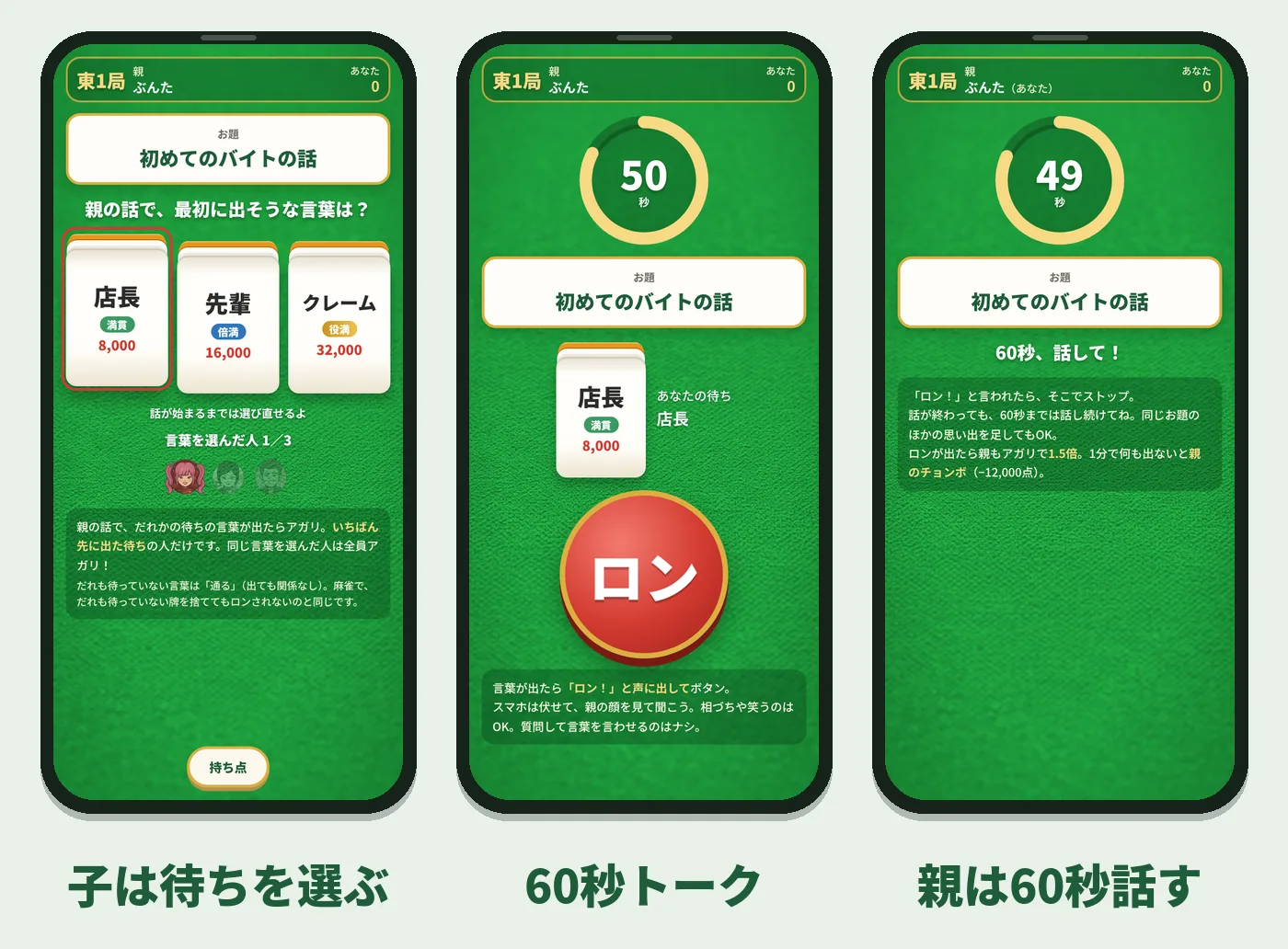

聞く側は文字を入力する必要がなく、選んで待つだけなので、スマホの操作が苦手な人がいても安心です。大人数でも、1人ずつ順番に話すので声がかぶらず、オンライン飲み会にぴったりですよ。
イコラ:2択の投票で直感的に遊べる
「イコラ」は、2つの選択肢に対して参加者が投票し、票がちょうど半々に割れたら勝ちというゲームです。

オンライン飲み会では「何人も同時に話すと声がかぶる」という悩みがありますが、このゲームは各自のスマホでポチッと投票するだけなのでスムーズに進みます。「どっち派?」という話題から自然におしゃべりが広がるので、初対面の人や職場の人がいる場面でも重宝しますよ。
NGナイン:会話そのものがゲームになる
「NGナイン」は、自分にしか見えない9つのNGワードを、会話の中でほかの人に言わせるゲームです。

ただふつうに話しているだけに見えて、実はみんなが相手に特定の言葉を言わせようと探り合っています。沈黙になりがちなオンライン飲み会でも、このゲームを裏で開いておくだけで、どんどん変な質問が飛び交って笑いが起きます。
あわせて読みたい:オンライン飲み会のやり方・おすすめツール

Discordをアプリなしで使うときのよくある質問
iPadやタブレットでもアプリなしで使えますか?
スマホと同じように、iPadなどのタブレットでもブラウザ版を使うのはむずかしいです。Safariなどで開こうとすると、アプリのダウンロード画面に誘導されてしまいます。タブレットで参加する場合は、おとなしくアプリをインストールしておくのが一番確実です。
ブラウザ版の通話に時間制限はありますか?
Discordには、ブラウザ版・アプリ版どちらでも通話の時間制限はありません。何時間でも無料でつなぎっぱなしにできるので、時間を気にせずオンライン飲み会や会議を楽しめます。
会社のパソコンでブラウザ版を使っても大丈夫ですか?
ブラウザ版なら会社のパソコンにアプリを入れる必要はありませんが、会社によってはセキュリティのルールでDiscordのサイト自体を開けないように設定されていることがあります。また、業務用のパソコンで外部の通話ツールを使うことが禁止されていないか、事前に確認しておくと安心です。
ブラウザ版で画面共有(Go Live)はできますか?
はい、ブラウザ版でも画面共有は可能です。ただし、アプリ版とくらべて画質や動きのなめらかさ(フレームレート)が少し落ちることがあります。また、特定のブラウザでは「特定のウィンドウだけを共有する」機能がうまく動かないこともあるため、本格的にゲーム配信などをしたい場合はアプリ版が向いています。飲み会で少し画面を見せる程度ならまったく問題ありません。
イヤホンがなくても通話できますか?
通話自体は可能ですが、ブラウザ版はアプリ版にくらべて、スピーカーから出た音をマイクが拾ってしまう「エコー(ハウリング)」を防ぐ機能が少し弱いです。まわりの人に自分の声が二重に聞こえてしまうのを防ぐためにも、できるだけイヤホンやヘッドホンをつけて参加することをおすすめします。
まとめ:パソコンならDiscordはアプリなしでも快適!
Discordをアプリなしで使う方法や注意点について解説しました。
まとめ
- パソコンならブラウザ(ChromeやEdgeなど)でそのままDiscordを使える
- スマホやタブレットの場合はアプリをインストールするのが基本
- マイクが使えないときはブラウザの「許可」設定を確認する
- ブラウザ版でも通話の制限時間はなく、無料で何時間でも話せる
「アプリを入れるのが面倒」という理由で参加をためらっていた人も、パソコンさえあればリンクをクリックするだけですぐに合流できます。オンラインの集まりに誘われたら、ぜひ気軽にブラウザから参加してみてくださいね。
あわせて読みたい:オンライン飲み会のやり方・おすすめツール
 ぺ原人
無理にお酒を飲ませるのはナシで、みんなでワイワイ楽しもうっぺ!