

Google Meetにスマホのブラウザだけで参加できるのは、今のところiPhone・iPadのSafariです(2026年6月から順次対応。Googleアカウントがなくても名前を入れて参加をリクエストできます)。AndroidはGmailかMeetのアプリから入るのが基本で、アプリなしで確実に入れるのはパソコンのブラウザから参加する場合です。
新しくアプリを入れずに入る方法
- パソコンがあるなら:ChromeやEdgeでURLを開く
- iPhone・iPadなら:SafariでURLを開く(2026年6月から順次対応)
- スマホにGmailアプリがあるなら:下のメニューの「ビデオ会議」から参加
「デスクトップ用Webサイトを表示」で無理やり入る裏技もありますが、声が届かない・文字が小さい・画面が固まるといったトラブルが起きやすいので、大事な会議では避けましょう。
グーグルミートにスマホからアプリなしで参加できる?
「スマホの容量がギリギリだから」「たまにしか使わないから」などの理由で、グーグルミートにスマホからアプリなしで参加したいと思う人は多いはずです。
iPhone・iPadは、2026年6月からSafariのままで参加できるようになりました(順次対応のため、まだ使えない場合もあります)。一方、AndroidのChromeなどでURLを開くと、アプリのインストール画面に移ることが多いです。
 ぺ原人
なんとかそのまま入れないか、いろんなボタンを押したくなっちゃうんだっぺ……。
その場合、「キャンセル」などを押して無理やりブラウザにとどまろうとしても、通話の画面には進めないことがほとんどです。
PC(パソコン)であれば、ソフトを入れずにウェブブラウザのまま参加できます。しかし、Androidのスマホやタブレットから参加する場合は、公式のアプリ(MeetかGmail)を使うのが基本です。
Google Meetはダウンロード不要で使える?
ネットで調べると、「Google Meetはダウンロード不要で使える」と書かれている記事を見かけるかもしれません。
これは、「パソコンからならダウンロード不要で使える」という意味です。WindowsでもMacでも、ブラウザ(ChromeやEdgeなど)があればそのまま通話に参加できます。

もし手元にパソコンがあるなら、スマホを使うのはあきらめて、パソコンのブラウザからURLを開くのが一番早いです。
実は「Gmailアプリ」があればすぐ入れる
「新しくアプリをダウンロードしたくない」という方でも、スマホの中にすでに「Gmail」のアプリが入っていませんか?
実は、GmailのアプリにはGoogle Meetの機能が組み込まれています。わざわざ専用の「Google Meet」アプリを新しくダウンロードしなくても、Gmailアプリを開いて下のメニューにある「ビデオ会議」のアイコンをタップすれば、そこから参加できるのです。
 ぺ原人
iPhoneの人でも、普段からGmailを使っているならアプリが入っているかもしれないから、一度探してみるといいっぺ!
スマホのブラウザで無理やり入る「裏技」とその注意点
Androidでどうしてもパソコンがなく、アプリも入れたくない場合、スマホのブラウザの設定を変えて無理やり参加する「裏技」がないわけではありません。
iPhoneのSafariやAndroidのChromeの設定メニューから、「デスクトップ用Webサイトを表示(PC版サイトをリクエスト)」を選ぶ方法です。スマホにいながら、パソコン用の画面を無理やり表示させることで、ブラウザのまま通話画面に進めることがあります。
しかし、この方法はおすすめできません。次のようなトラブルがよく起こるからです。
- マイクやカメラの許可設定がうまくいかず、自分の声が届かない
- パソコン用の広い画面がスマホの小さな画面に詰めこまれるため、文字が小さすぎて読めない
- ボタンが押しにくく、マイクのオン・オフや退室などの操作に手間取る
- 動作が重くなり、途中で画面が固まったり落ちたりする
ぺ原人待ち合わせの時間が迫っているときに、声が聞こえないトラブルが起きると、すごくあせるんだっぺ……。
会社の大事な会議や、みんなが待っているオンライン飲み会の直前にこの方法を試すのは、リスクが高すぎます。おとなしくアプリを入れるか、パソコンを使うのが無難です。
ほかのツールならアプリなしでスマホから通話できる?
Androidなどでスマホのブラウザから入れないなら、ほかのビデオ通話ツールに変更するのもひとつの手です。
しかし、スマホのブラウザだけでビデオ通話ができるツールは限られています。
Zoom(ズーム)の場合
オンライン飲み会や会議でよく使われるZoomも、スマホから参加する場合はアプリのダウンロードが必要です。ブラウザからは入れません。
くわしくはこちら:Zoomにスマホからアプリなしで参加できるか解説した記事
アプリなしで通話できるツールもある
実は、参加する側が完全にアプリなし(スマホのブラウザだけ)でビデオ通話できるツールも存在します。どうしても全員にアプリを入れさせたくない場合は、最初からそういったツールを選ぶとスムーズです。
くわしくはこちら:アプリなし・登録なしで使える無料のビデオ通話ツールまとめ
Google Meetアプリを使った参加の手順
「仕方ない、アプリを入れよう」と決めた方のために、スマホ(iPhone・Android)からGoogle Meetに参加する手順を解説します。操作はとても簡単です。
手順1:アプリをインストールする
まずは、iPhoneなら「App Store」、Androidなら「Google Play ストア」を開き、「Google Meet」と検索してアプリをインストールします。先ほどお伝えしたように、すでにスマホに入っている「Gmail」アプリでも代用できます。
手順2:送られてきたURLをタップする
LINEやメールで送られてきた招待URLをタップします。すると、自動的にGoogle Meet(またはGmail)のアプリが立ち上がります。
手順3:アカウントを選択する
初めてアプリを開く場合は、Googleアカウントでのログインを求められます。自分のアカウントを選択するか、メールアドレスとパスワードを入力してログインしてください。
手順4:カメラとマイクの準備をして参加する
画面に自分の顔が映る準備画面が表示されます。ここで「カメラ」と「マイク」へのアクセスを求められたら、「許可」または「OK」を選んでください。これを許可しないと、相手に自分の声や映像が届きません。
髪型などを整えたら、画面にある「参加」または「参加をリクエスト」ボタンをタップします。主催者が入室を許可すると、通話画面につながります。
参加したあとに知っておきたい基本操作
無事に参加できたあとに、よく使うボタンの名前と機能を紹介しておきます。アイコンの意味を知っておくと、あわてずに済みます。
- マイクのアイコン:タップすると自分の声をオン・オフ(ミュート)できます。家族に話しかけられたときや、くしゃみが出そうなときは、すかさずオフにしましょう。斜線が入っている状態が「オフ」です。
- ビデオのアイコン:自分の映像をオン・オフできます。顔を出さずに声だけで参加したいときはオフにします。
- 手のひらのアイコン:「挙手」ボタンです。大勢での会議などで、発言したいときに使います。飲み会ではあまり使いません。
- 赤い受話器のアイコン:退室ボタンです。通話を終わるときや、自分だけ先に抜けるときはここをタップします。

オンライン飲み会をついでに盛り上げるなら
無事にGoogle Meet(または別のツール)で集まれたら、あとはオンライン飲み会を楽しむだけですね!
オンライン飲み会は、どうしても「誰かが話すのをみんなで聞く」という形になりやすく、沈黙が続いてしまうことがあります。そんなときは、スマホのブラウザだけで遊べる無料のパーティーゲーム集ぺげを使うのがおすすめです。
ビデオ通話をつないだまま、それぞれが自分のスマホでゲームに入ります。合言葉かリンクを、通話のチャットやLINEで送るだけで始められます。画面共有はいりません。

1. トカロン(大人数でも順番に話せる)
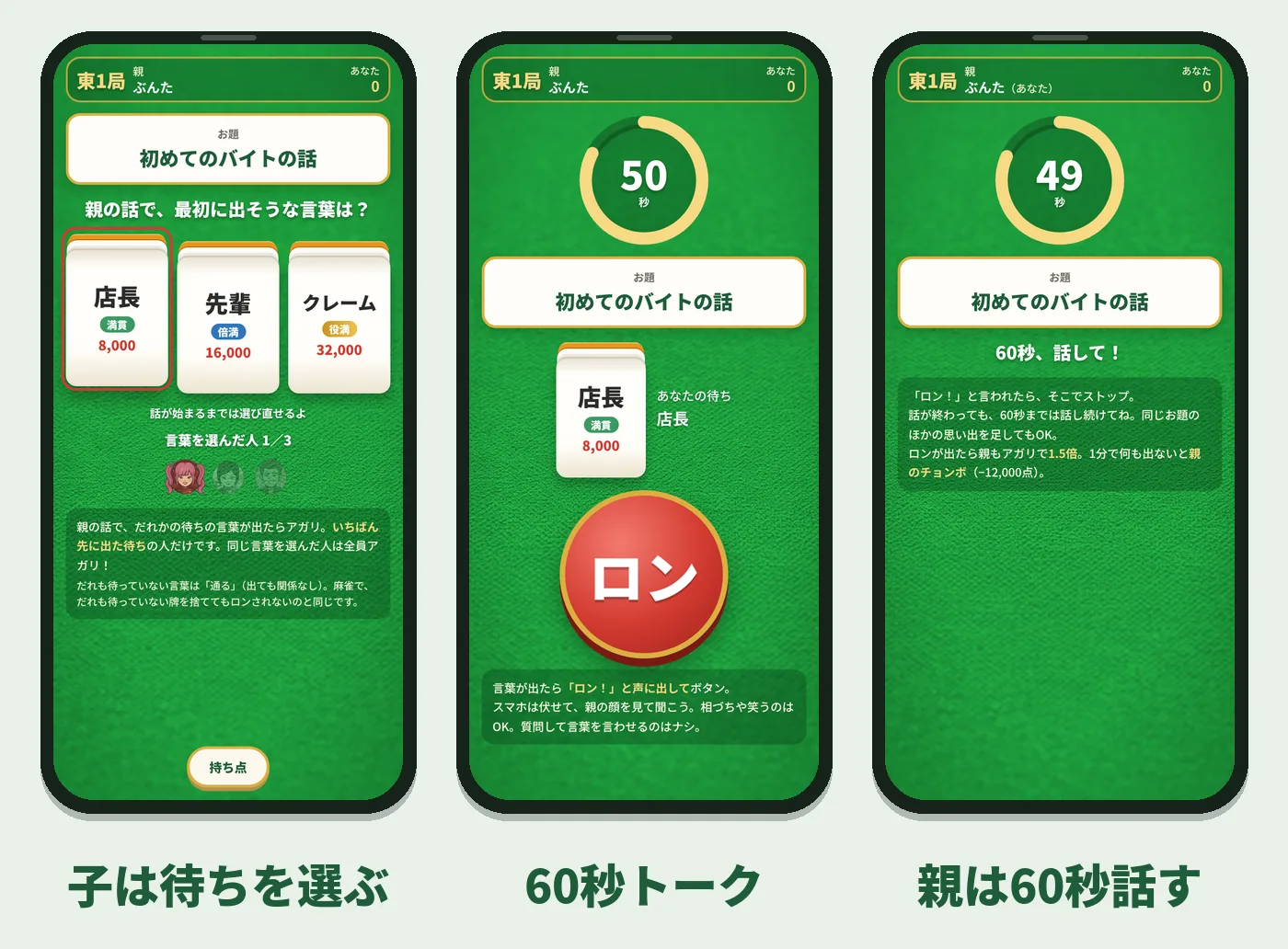
親がお題に合わせて60秒の思い出話をして、子が「最初に出そうな言葉」を当てるゲームです。オンラインの大人数でも、1人ずつ順番に話すので声がかぶりません。聞く側は文字を書かないので、手軽に参加できます。
実際の画面はこんな感じです。

2. イコラ(価値観がわかって盛り上がる)
2つの選択肢に対して、みんなの票がちょうど半々に割れることを目指すゲームです。投票するだけで遊べるので、話すのが苦手な人がいても大丈夫。オンラインの家族や職場の飲み会にもぴったりです。

3. 風来(こっそり投票して笑える)
「一番〇〇しそうなのは誰?」というお題に対して、こっそり投票するゲームです。文字入力は不要で、かんたんに遊べます。合コンや、仲のいい友だちとの飲み会でやると、誰が選ばれたかで大笑いできます。

あわせて読みたい:オンライン飲み会のやり方と盛り上げるコツ
Google Meetへの参加に関するよくある質問
Q1. アカウント登録やログインは必要ですか?
パソコンのブラウザから参加する場合、会議の主催者(URLを作った人)の設定によっては、Googleアカウントにログインしなくても参加できることがあります。しかし、スマホのアプリから参加する場合は、基本的にGoogleアカウントでのログインが必要です。
Q2. アプリのダウンロードにお金はかかりますか?
Google Meetのアプリは無料でダウンロードできます。利用にもお金はかかりません。ただし、ビデオ通話はデータ通信量を多く消費するため、Wi-Fi環境でつなぐことをおすすめします。
Q3. 通話の時間制限はありますか?
無料のGoogleアカウントを使っている場合、3人以上の通話は最長60分の時間制限があります(1対1なら時間制限なし。2026年11月時点)。60分経つと自動的に通話が切れてしまうため、オンライン飲み会などで長く話したい場合は、60分ごとに入り直す必要があります。
Q4. 主催者もスマホのアプリから会議を作れますか?
はい、作れます。Google Meetアプリを開いて「新規」または「新しい会議」をタップし、「参加に必要な情報を取得」などを選べばURLが発行されます。それをLINEなどでみんなに送るだけで、簡単に会議を始められます。
まとめ:スマホなら素直にアプリを入れるのが確実
まとめ
- iPhone・iPadはSafariのまま参加できる(2026年6月から順次対応)。Androidはアプリから入るのが基本
- パソコンならブラウザのままで参加できる
- スマホにGmailアプリがあれば、そこから参加できる
- ブラウザ設定を変える裏技はトラブルが多いので非推奨
Google Meetは、仕事でもプライベートでも非常に便利で安定したツールです。だからこそ、スマホから参加するときは、公式のアプリをサクッと入れてしまうのが一番の近道です。
アプリをダウンロードするのは少し手間に感じるかもしれませんが、一度入れてしまえば次からはURLをタップするだけでスムーズに入れます。快適な環境をととのえて、オンラインでの会話を存分に楽しんでくださいね。
あわせて読みたい:オンライン飲み会のやり方と盛り上げるコツ
 ぺ原人
無事に集まれたら、あとはみんなで楽しく乾杯するっぺ!