

Zoomには、パソコンならアプリなしでブラウザから参加できます。Chrome・Edge・Safari・Firefoxがあれば大丈夫で、ポイントは「Zoom Meetingsを開きますか?」を「キャンセル」することです。
- 招待リンクをクリックして、Zoomのページを開く
- 「Zoom Meetingsを開きますか?」が出たら「キャンセル」を押す
- 画面下の「ブラウザから参加してください」をクリックする
- 名前を入力し、カメラとマイクを「許可」して入室する
「ブラウザから参加」が出ないときは、主催者がブラウザからの参加をオフにしている可能性があるので、始まる前に主催者に頼んでおきましょう。スマホやiPadは公式にはブラウザ参加に対応しておらず、「デスクトップ用Webサイトを表示」の裏ワザは音や映像のトラブルが起きやすい方法です。
Zoomにアプリなしで参加する手順【パソコン(PC・Mac)編】

パソコンを使う場合、Zoomはダウンロード不要(PCのブラウザのみ)ですぐに使いはじめることができます。Google Chrome、Microsoft Edge、Safari、Firefoxなどの一般的なブラウザがあれば大丈夫です。
ブラウザから参加する4つのステップ
招待されたリンク(URL)をクリックしたあとの画面の進み方は、次のとおりです。
- 招待リンクをクリックして、Zoomのページを開く
- 画面に「Zoom Meetingsを開きますか?」というポップアップが出たら、「キャンセル」を押す
- 画面の下のほうにある「ブラウザから参加してください」という青い文字をクリックする(※出ない場合は、もう一度「ミーティングを起動」ボタンを押してからキャンセルすると表示されます)
- 名前を入力し、カメラとマイクの許可を求められたら「許可」を押して入室する
 ぺ原人
会社のPCでアプリのインストールが禁止されていても、ブラウザからならオンライン飲み会や打ち合わせに参加できるっぺ。名前はあとからでも変えられるよ。
「ブラウザから参加」が表示されないときは?
たまに、何度やっても「ブラウザから参加」の文字が出てこないことがあります。これは、会議の主催者(ホスト)が、Zoomの設定で「ブラウザからの参加を許可する」をオフにしているサインです。
この設定がオフになっていると、どうしてもアプリを入れるしかありません。どうしてもアプリなしで参加したい場合は、会議や飲み会がはじまる前に、主催者に「ブラウザから参加できるように設定を変えてほしい」とお願いしておくと安心です。
スマホ(iPhone)やiPadでZoomにアプリなしで参加できる?
「ズームにアプリなしで参加したい」というスマホユーザーはとても多いのですが、実はスマホやタブレットでは、公式にはブラウザからの参加をサポートしていません。
iPhoneやAndroid、iPadでZoomの招待リンクをタップすると、強制的にApp StoreやGoogle Playのアプリダウンロード画面に飛ばされてしまいます。ですが、ブラウザの機能を使って無理やり入る裏ワザは存在します。
裏ワザ:デスクトップ用Webサイトを表示する
スマホやiPadのブラウザに「これはパソコンからのアクセスだ」と思い込ませることで、パソコンと同じように「ブラウザから参加」の文字を出すことができます。
- 招待リンクを長押ししてコピーし、SafariやChromeなどのブラウザのアドレスバーに貼り付けて開く
- アプリを開くか聞かれたら「キャンセル」を押す
- ブラウザのメニューから「デスクトップ用Webサイトを表示」(または「PC版サイト」)を選ぶ
※iPhoneのSafariなら、アドレスバーの「ぁあ」や「AA」のマークをタップすると出てきます - パソコン版の画面に切り替わったら、「ミーティングを起動」を押し、ポップアップをキャンセルする
- 下に出てくる「ブラウザから参加してください」をタップする
 ぺ原人
ただ、この裏ワザだと「相手の声が聞こえない」「自分の映像が映らない」といったトラブルが起きやすいんだよね。スムーズに楽しめなくて、シーンとなるのがこわいんだっぺ……。
裏ワザとして参加はできるものの、スマホのブラウザではZoomの機能がうまく動かないことがよくあります。途中で通信が切れてしまうこともあるため、できればスマホの場合はアプリを入れるか、別のツールを使うのが無難です。
スマホでどうしてもアプリを入れたくないときの解決策
「スマホの容量がいっぱいでアプリが入らない」「1回きりのオンライン飲み会だから面倒」という場合は、Zoomにこだわる必要はありません。最初からアプリなしのブラウザで動くように作られている別の通話ツールを提案してみましょう。
代表的なのが「Google Meet」です。パソコンならZoomと同じようにブラウザで使えますし、Googleアカウントがあればかんたんに部屋を作れます。スマホの場合、iPhone・iPadならSafariのままGoogle Meetに参加できるようになりましたが(2026年6月から順次対応)、Androidは基本的にアプリが必要です。
くわしくはこちら:Google Meetをスマホでアプリなしで使う方法
「参加者全員がスマホで、だれも新しいアプリを入れたくない」という場面なら、LINEのビデオ通話がいちばん手軽です。LINEなら、すでにほとんどの人がアプリを入れているので、新しく何かをダウンロードする手間がかかりません。
くわしくはこちら:アプリなし・登録なしで使える無料のビデオ通話ツール
アプリなし(ブラウザ版)でZoomを使うときの注意点
パソコンのブラウザからかんたんに参加できるZoomですが、アプリ版とくらべると使えない機能がいくつかあります。会議や飲み会がはじまってから「あれができない!」とあわてないように、事前に知っておきましょう。
- 背景ぼかし・バーチャル背景が使えないことがある:お使いのブラウザやパソコンの性能によっては、背景を変える設定が出てきません。部屋を見られたくない場合は注意が必要です。
- ギャラリービュー(全員の顔を並べて見る画面)の人数が少ない:アプリ版なら最大49人を1画面に映せますが、ブラウザ版は数人しか同時に表示されず、話している人が大きく映るモードになりがちです。
- 一部のリアクションやホワイトボード機能が制限される:画面共有などの基本的な機能は使えますが、細かい操作ができないことがあります。
また、これはアプリの有無に関係ありませんが、無料アカウントの人が主催したZoomの通話には「40分」の時間制限があります。オンライン飲み会などで長く話したい場合は、別のツールを使うか、40分ごとに入り直す(同じリンクから入り直せます)必要があります。
くわしくはこちら:Zoom飲み会の40分制限の乗り越え方とおすすめツール
Zoomのついでに盛り上げるなら、スマホ1台のパーティーゲーム
Zoomの設定が無事に終わってオンライン飲み会がはじまったら、あとは楽しむだけです。もし「会話がとぎれて沈黙がこわい」「いつも同じ話題ばかりでマンネリ化している」と悩んだら、ぺげのパーティーゲームを遊んでみませんか。
オンラインでの遊び方はとてもかんたんです。ビデオ通話をつないだまま、それぞれが自分のスマホでゲームに入ります。幹事が合言葉かリンクをZoomのチャットやLINEで送るだけで、画面共有はいりません。アプリのインストールも会員登録も不要で、すぐに無料で遊べます。

声がかぶらないから快適「トカロン」
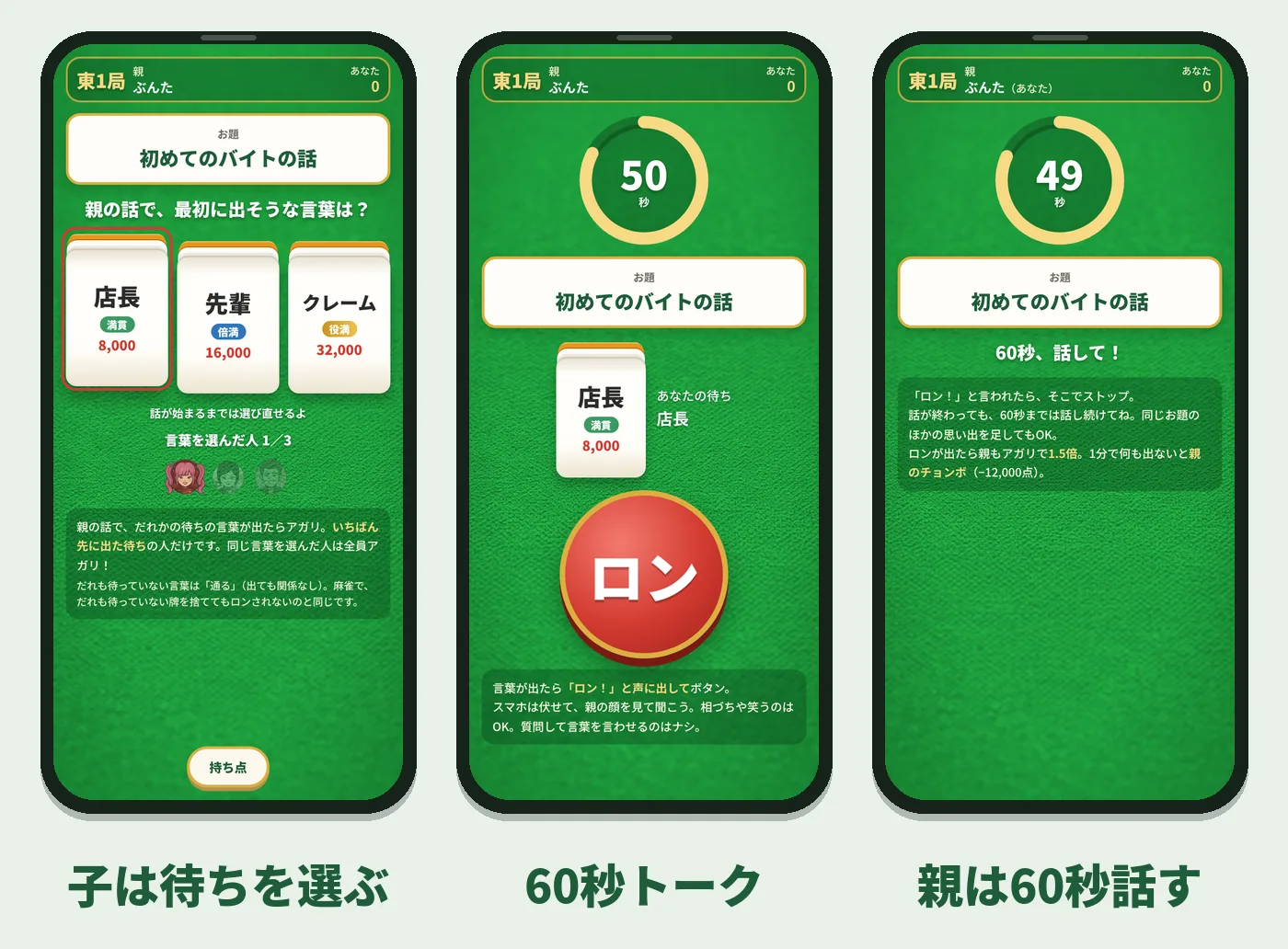
オンライン飲み会だと、同時に何人も話せなくて声がかぶってしまいがちですよね。トカロンは1人ずつ順番に話すので、オンラインでもスムーズに進行できます。麻雀を知らなくても遊べて、大人数や初対面の人ばかりの場面にぴったりです。
実際の画面はこんな感じです。

話すのが苦手な人がいても安心「イコラ」
みんなでAかBの2択に投票するだけなので、自分から積極的に話すのが苦手な人がいても安心して楽しめます。家族や職場のオンライン飲み会など、少し気を遣うメンバーでもサクッと遊べますよ。

話題がなくても会話が続く「NGナイン」
会話そのものがゲームになるので、何を話せばいいか迷ったときに助けてくれます。大人数のZoom飲み会でも、みんなでワイワイと相手のNGワードを引き出し合う探り合いが盛り上がります。

あわせて読みたい:オンライン飲み会のやり方と当日の進め方

Zoomのアプリなし参加についてよくある質問
Q. 参加するだけでもZoomのアカウント登録は必要ですか?
参加するだけなら、アカウントの登録(サインアップ)は必要ありません。ブラウザから参加する場合も、招待リンクを開いて自分の名前(表示名)を入力するだけで、すぐに通話の部屋に入れます。
Q. スマホ(iPhone・Android)でZoomアプリをダウンロードせずに入る公式の方法はないの?
残念ながら、スマホのブラウザから参加する公式の方法は用意されていません。招待リンクを押すと、どうしてもアプリのダウンロード画面に移動してしまいます。無理やり入る裏ワザもありますが、うまく声が聞こえないことが多いので、スマホの場合はアプリを入れるのがいちばん確実です。
Q. Zoomのブラウザ版で画面共有はできますか?
パソコンのブラウザ版からでも、画面共有は可能です。ただし、主催者が「参加者の画面共有」を許可している必要があります。また、アプリ版とくらべて共有できる画面の種類が制限されることがあります。
Q. 相手から送られてきたリンクが安全か不安です。
URLの始まりが「https://zoom.us/」など、Zoomの公式ドメインになっているかを確認しておくと安心です。もし見知らぬ人から突然送られてきたリンクなら、クリックしないようにしましょう。
まとめ:パソコンならZoomはアプリなしでOK!
まとめ
- パソコンなら、招待リンクから「キャンセル」を押してブラウザ版から参加できる
- スマホやiPadは公式にはアプリが必要。裏ワザはあるが不具合が起きやすい
- 全員スマホなら、LINEのビデオ通話など別のツールに変えるのもおすすめ
- ブラウザ版は背景ぼかしなどの一部機能が制限されることがある
Zoomはパソコンであれば、わざわざアプリをダウンロードしなくてもブラウザからかんたんに参加できます。会社のルールでアプリを入れられないときでも、あわてずにすみますね。
無事に通話がつながったら、あとはオンラインならではの時間をリラックスして楽しむだけです。飲み会では、お酒を無理に飲ませないように気を配り、もしゲームで罰ゲームをするときもみんなで笑えるものを決めて、最高の宴にしてくださいね。
あわせて読みたい:オンライン飲み会のやり方と当日の進め方
 ぺ原人
ブラウザでサクッと参加できたら、あとはゲームで一気に盛り上げるっぺ!宴じゃ!