

Zoomで盛り上がるゲームをいちばん簡単に遊ぶ方法は、ビデオ通話はつないだまま、それぞれが手元のスマホのブラウザでゲームを開くことです。アプリのインストールも会員登録もいらず、画面共有の設定でつまずくこともありません。
パソコンでZoomに入っている人は手元のスマホで、スマホ1台の人は通話をつないだままホーム画面に戻ってブラウザで開きます。URLや合言葉はZoomのチャットか、いつものLINEグループで送れば十分です。ゲームは、文字をたくさん打つものより、順番に話すものや投票で一気に結果を見るものが向いています。
たとえばぺげのトカロンは、親が60秒話す思い出話に出てくる言葉を当てて「ロン!」と言う麻雀風のゲームで、話しながら自然に盛り上がれます。
Zoomで盛り上がるゲームは「スマホ1台」で遊ぶのが一番簡単
Zoomで盛り上がるゲームを探すとき、気をつけたいのが「始めるまでのハードルを下げること」です。せっかく集まったのに、「やり方がわからない」「画面が映らない」と時間が過ぎてしまうと、少し気まずい空気になってしまいますよね。
そこでおすすめなのが、Zoomのビデオ通話はそのまま繋いでおき、参加者それぞれが手元のスマホを使って遊ぶ方法です。ブラウザ(SafariやChromeなど)でそのまま開けるゲームなら、事前のアプリインストールや会員登録がいりません。
パソコンやタブレットでZoomを開きながらスマホを操作するか、スマホ1台でZoomアプリとブラウザを切り替えながら遊ぶこともできます。
 ぺ原人
Zoomの「画面共有」機能を使ったゲームも楽しいけど、設定で声が聞こえなくなったり、スマホから参加している人が見づらかったりすることもあるんだよね。それぞれの手元で操作するゲームなら、トラブルが起きにくいっぺ!

Zoomで盛り上がるゲームの進め方と事前の準備
いざ当日にZoomで盛り上がるゲームを始めるために、幹事さんが知っておくと安心な手順をまとめました。
1. 招待用のURLや合言葉を送る
ゲームの部屋を作ったら、参加するためのURLや合言葉をみんなに教えます。Zoomの通話画面の下にある「チャット」ボタンを押して、URLを貼り付けて送るのが一番スムーズです。もしチャット機能に慣れていない人がいれば、いつも使っているLINEグループに送っても大丈夫です。
2. パソコンとスマホの使い分けを伝える
参加している端末によって、見え方が少し変わります。始まる前に一言伝えておくと親切です。
- パソコンやタブレットでZoomに入っている人:手元のスマホでゲームを開いてね、と伝えます。
- スマホでZoomに入っている人:Zoomの通話をつないだまま、スマホのホーム画面に戻ってブラウザでゲームを開いてもらいます。Zoomの画面は見えなくなりますが、声はそのまま聞こえます。
 ぺ原人
「声が聞こえていれば大丈夫だよ」と伝えておくと、スマホ1台で参加している人も安心できるよ。
Zoomの画面越しでも会話が途切れない工夫
オンラインの集まりでは、どうしても「誰かが話し終わるまで待つ」ことが多くなり、会話に間が空いてしまうことがあります。ゲーム中も、画面の向こうでみんなが下を向いて黙り込んでしまう「沈黙の時間」は避けたいところです。
Zoomで盛り上がるゲームを選ぶときは、文字をたくさん入力するものよりも、声を出して会話しながら進められるものが向いています。たとえば、お題について順番に思い出話をしたり、誰かのNGワードを当てようと質問を投げかけたりするゲームなら、自然と会話が生まれます。
また、通信の遅れ(タイムラグ)で声がかぶってしまうこともオンラインならではの悩みです。そんなときは、みんなで一斉に話すのではなく、「順番に話す」ルールがあるゲームや、手元のスマホで「投票」して一気に結果を見るような仕組みのゲームを選ぶと、進行がとても楽になります。
 ぺ原人
わかる、シーンとなるのがこわいんだっぺ……。だからこそ、ゲーム自体が話題を振ってくれるものを選ぶと、幹事さんもホッとできるんだよね。
会社のZoom飲み会や大人数でゲームをする時の注意点
会社の人とのZoom飲み会や、人数が多い集まりでゲームをするときは、少しだけ気を配るポイントが変わります。
会社の飲み会では、初対面の人や年代が違う人が混ざることも多く、「内輪ネタ」や一部の人しか答えられないようなお題は避けた方が無難です。誰もが答えられるような日常的なテーマのゲームを選ぶと、全員がフラットに楽しめます。
くわしくはこちら:会社のオンライン飲み会で失敗しないコツ
また、9人以上などの大人数でZoomをつなぐと、全員の顔が1つの画面に入りきらなかったり、誰が話しているかわかりにくくなったりします。大人数の場合は、全員が同時にアクションを起こすよりも、「親」と「子」に分かれて順番にスポットライトが当たるようなゲームが向いています。必要に応じて、Zoomの「ブレイクアウトルーム」機能を使って、4〜5人の少人数グループに分けてから遊ぶのもひとつの手です。
くわしくはこちら:大人数のオンライン飲み会をスムーズに回す方法
ぺ原人会社の飲み会では、お酒を飲まない人も楽しめるように「無理に飲ませない」「罰ゲームはみんなで決める」というルールをはじめに作っておくと、みんなが気持ちよく参加できるよ。
Zoomで盛り上がるなら、スマホで遊べる無料ゲーム集「ぺげ」
Zoomの飲み会やミーティングで、「今からちょっと遊ぼうか」となったときに便利なのが、パーティーゲーム集のぺげです。
ビデオ通話をつないだまま、それぞれが自分のスマホでゲームの部屋に入ります。合言葉かリンクを、ZoomのチャットやLINEで送るだけで、すぐに始められます。無料で遊べて、アプリのインストールも会員登録もいりません。
ここからは、Zoomで盛り上がるゲームの中から、オンラインの場面にぴったりの3本を紹介します。

1. トカロン(Talk a Lot)
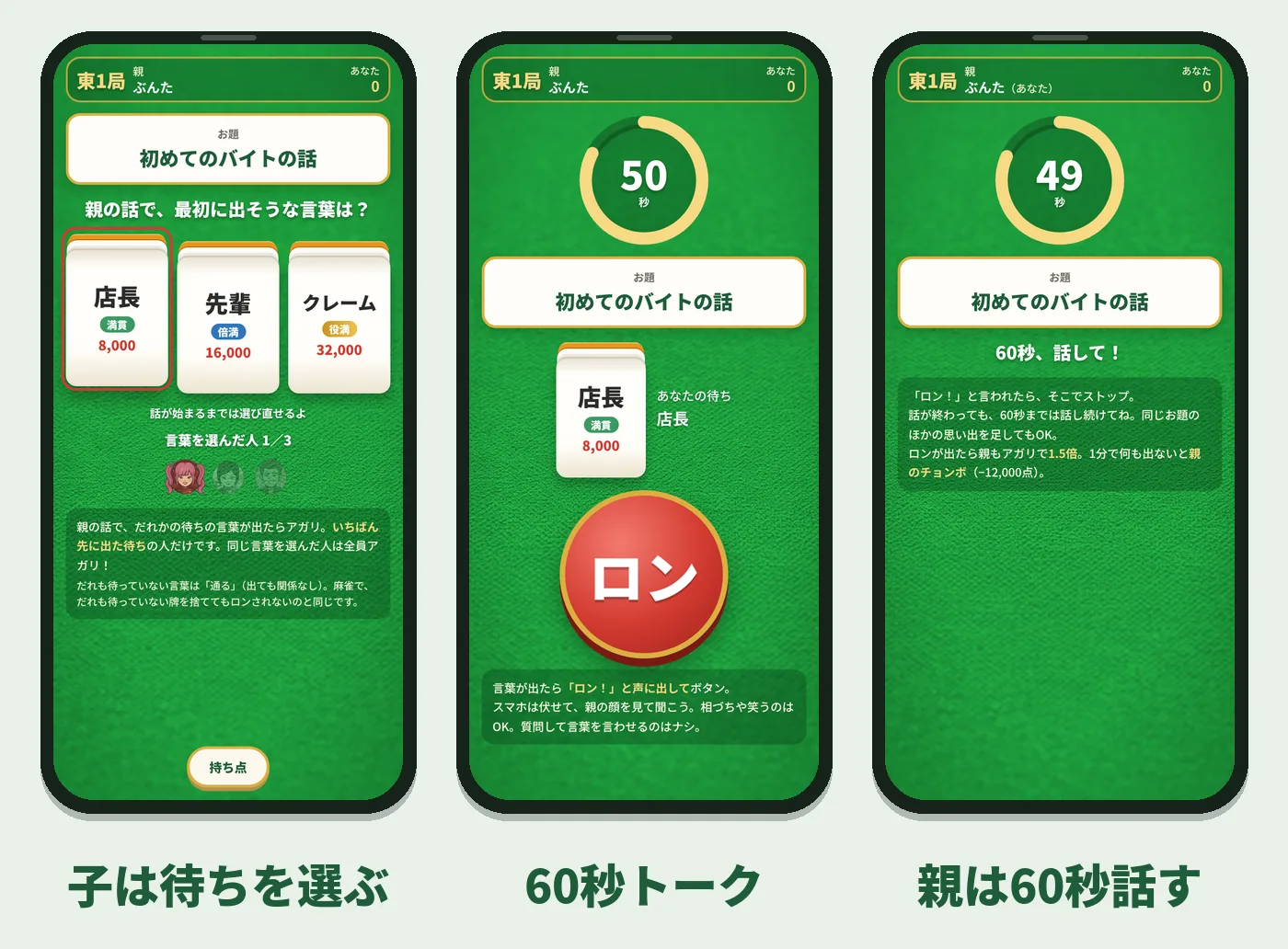
Zoomで大勢が参加していると、同時に話して声がかぶるのが気になりますよね。トカロンは、親が1人でお題について話し、ほかの人は聞く側にまわるゲームです。1人ずつ順番にスポットライトが当たるので、オンラインの大人数でもスムーズに進行できます。
実際の画面はこんな感じです。

2. NGナイン(NG9)
初対面の人がいる場や、これといった話題が見つからないときにおすすめです。自分のNGワードをほかの人に言わせるために、自然と質問や会話が生まれます。ただ雑談をしているだけでもゲームが進むので、沈黙の時間がこわくありません。

3. イコラ(EQUALIZER SCORE GAME)
2つの選択肢について、手元のスマホから投票するだけのシンプルなゲームです。ちょうど半々に票が割れたら成功なので、自分からどんどん話すのが苦手な人がいても、気軽に参加できます。職場の飲み会や家族との通話など、幅広い場面で使いやすいです。

あわせて読みたい:オンライン飲み会でおすすめの無料ゲーム
Zoomでの飲み会やゲームについてよくある質問

無料のZoomアカウントでも時間は足りますか?
Zoomの無料アカウントが主催する場合、2人でも3人以上でも1回40分の時間制限があります(2026年11月時点)。ゲームの途中で突然切れてしまわないよう、始める前に新しくURLを発行してつなぎ直すか、有料アカウントを持っている人に部屋を作ってもらうと安心です。最新の制限については、公式サイトで確認してください。
Zoomの画面共有がうまくいかないときは?
ぺげのように、参加者それぞれが自分のスマホのブラウザで遊ぶタイプのゲームなら、画面共有は使わなくて大丈夫です。お互いの声さえ聞こえていれば進行できるので、設定の手間が省けます。
パソコンからでも遊べますか?
この記事で紹介した「ぺげ」はスマホ専用です。パソコンでZoomのビデオ通話をつなぎながら、手元のスマホでゲームを開いて遊ぶのが一番スムーズです。スマホ1台しかなくても、Zoomの通話をつないだままブラウザを開けば遊べます。
ゲームのあと、お開きのタイミングに迷います
オンラインの集まりは終電がないため、ダラダラと長引いてしまいがちです。あらかじめ「2時間で終わろう」「23時になったらお開き」など、終わりの時間を決めておくと気が楽です。最後のゲームが終わって、結果発表で盛り上がったタイミングを区切りにするのも自然です。
まとめ:アプリなしのゲームでZoomをもっと楽しく
まとめ
- Zoomのゲームは、各自のスマホで遊ぶ形が一番簡単
- 順番に話す・投票するゲームなら会話が途切れない
- 大人数のときは、誰もがわかるお題のものを選ぶ
せっかくZoomで集まるなら、全員が参加できて一緒に笑える時間を作りたいですよね。事前の準備をほんの少し整えて、手元のスマホでサクッと遊べるゲームを選べば、幹事さんの負担もグッと軽くなります。お酒を飲む人も飲まない人も、オンラインならではの時間をたっぷり楽しんでくださいね。
あわせて読みたい:オンライン飲み会でおすすめの無料ゲーム
ぺ原人「やり方がわからない」と迷う人が出ないように、チャットでURLを送ってあげるとスムーズだっぺ。まずは1ゲーム、気軽に試してみてね!