
スマホのブラウザゲームを全画面にするなら、ゲームのページを「ホーム画面に追加」して、そのアイコンから開くのがいちばん確実です。上下のバーが消えて、アプリのように画面いっぱいで遊べます。
- SafariかChromeで、遊びたいゲームのページを開く
- iPhoneは画面下の共有ボタン、Androidは右上の「︙」をタップする
- 「ホーム画面に追加」を選び、「追加」をタップする
- ホーム画面にできたアイコンからゲームを開く
アイコンを作らずに今だけバーを隠したいなら、iPhoneはアドレスバーの「ぁあ(AA)」から「ツールバーを非表示」でも画面が広がります。全画面にすると「戻る」や更新ボタンのうっかりタップも防げます。
スマホのブラウザゲームを全画面で表示する方法
 ぺ原人
余計なメニューを消すだけで、ゲームの没入感がグッと上がるよ!
スマホのブラウザには、ウェブサイトを画面いっぱいに広げる機能がもともと備わっています。iPhone(Safari)とAndroid(Chrome)のそれぞれの手順を見ていきましょう。
iPhone(Safari)で全画面表示にする手順
iPhoneを使っている場合、Safariの機能で簡単に全画面化できます。おすすめは「ホーム画面に追加」機能を使う方法です。
- Safariで、遊びたいブラウザゲームのページを開く
- 画面の下にある「共有ボタン(四角から上向きの矢印が出ているマーク)」をタップする
- メニューを下にスクロールして「ホーム画面に追加」を選ぶ
- 右上の「追加」をタップする
これで、スマホのホーム画面にゲームのアイコンができます。そのアイコンからゲームを開くと、上下のバーがない全画面の状態で遊ぶことができます。
もしアイコンを作らずに今すぐバーを隠したいだけなら、Safariのアドレスバーの左側にある「ぁあ(または AA)」をタップし、「ツールバーを非表示」を選ぶだけでも画面が広く使えます。
Android(Chrome)で全画面表示にする手順
Androidのスマホで全画面のChromeを使いたいときも、基本の流れは同じです。
- Chromeで、ゲームのページを開く
- 画面の右上にある「縦の3点リーダー(︙)」をタップする
- メニューの中から「ホーム画面に追加」を選ぶ
- 「追加」をタップする
ホーム画面にできたアイコンから開けば、Chromeのメニューバーが消えたフルスクリーンで立ち上がります。ゲームによっては、ページを開いたときに自動で「ホーム画面に追加しますか?」という案内が出ることもあります。
アプリのように遊べる!フルスクリーン化のメリット
ブラウザゲームをフルスクリーンで遊ぶと、ただ画面が広くなるだけでなく、操作のしやすさも大きく変わります。
一番のメリットは、誤作動が減ることです。アクションゲームや、時間制限があって急いでタップするゲームでは、うっかりブラウザの「戻る」ボタンや更新ボタンを押してしまう事故がよく起きます。フルスクリーンにしておけば、そういった失敗を防げます。
また、ホーム画面にアイコンを置いておけば、遊びたいときに1タップで起動できます。毎回ブックマークから探したり、検索し直したりする手間が省けるので、お気に入りのゲームは追加しておくのがおすすめです。
画面サイズが合わない・見切れるときの変更方法
 ぺ原人
画面の端が切れてて、大事なボタンが押せないと焦るんだっぺ……。
全画面にしてみたものの、「画面サイズが合わなくて端が見切れる」「文字が大きすぎる」というトラブルが起きることがあります。そんなときの画面サイズの変更方法をいくつか試してみてください。
ブラウザの文字サイズ・拡大率を変える
iPhoneのSafariなら、アドレスバーの「ぁあ」をタップして、パーセンテージ(%)を小さくすると、画面全体が縮小されて見切れが直ることがあります。AndroidのChromeでも、設定メニューの「ユーザー補助」からテキストの拡大・縮小を調整できます。
スマホの画面回転ロックを解除する
横画面で遊ぶゲームなのに、縦画面のまま固定されていておかしくなっているケースもあります。スマホ本体のコントロールセンター(またはクイック設定パネル)を開いて、画面の回転ロックをオフにしてから、スマホを横に持ち直してみてください。
ページの再読み込み(リロード)をする
スマホを縦から横に持ち替えた直後など、ゲーム側が画面サイズの変更にすぐ追いつかないことがあります。そんなときは、ブラウザの更新ボタンを押してページを再読み込みすると、正しいサイズで表示され直すことが多いです。
全画面表示を元に戻す・終了する方法
全画面表示で遊んだあと、元の状態に戻したいときの手順も確認しておきましょう。
iPhoneのSafariで「ツールバーを非表示」にした場合は、画面上部(時計やバッテリーが表示されているあたり)をタップすると、再びアドレスバーやメニューが現れます。
「ホーム画面に追加」したアイコンから遊んでいる場合は、ブラウザの「戻る」ボタンがないため、終わるときはそのままアプリを閉じる(タスクを切る)か、ホーム画面に戻るだけで大丈夫です。もしアドレスバーがある元の状態で遊びたくなったら、ホーム画面のアイコンではなく、いつものSafariやChromeからページを開き直せば元通りになります。
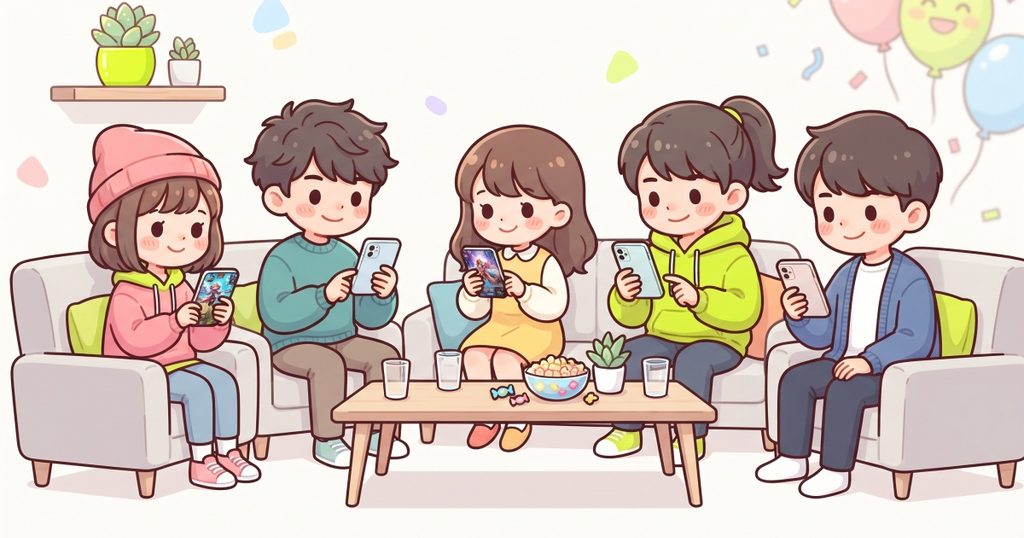
全画面で快適に遊ぶなら!スマホ向けパーティーゲーム
 ぺ原人
画面の準備ができたら、あとはみんなで盛り上がるゲームを選ぶだけだっぺ!
「全画面表示のやり方もわかったし、友達とワイワイ遊べるブラウザゲームを探している」というときは、ぺげがぴったりです。
ぺげは、スマホのブラウザだけで遊べる無料のパーティーゲーム集です。アプリのインストールも会員登録もいらないので、集まったその場ですぐに始められます。1人1台の自分のスマホで遊ぶので、全画面にすればそれぞれが快適にゲームを楽しめます。

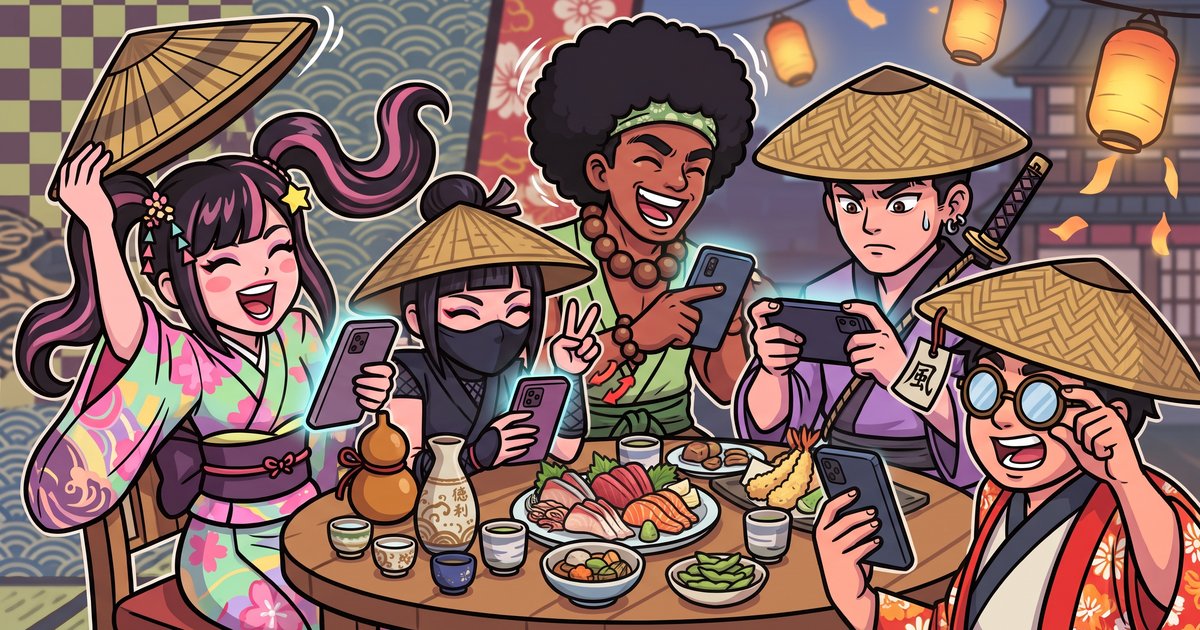
風来:文字入力なしで手軽に遊べる
「一番〇〇しそうな人は誰?」というお題に対して、こっそり投票するだけのシンプルなゲームです。文字を入力する必要がなくタップだけで進むので、全画面のスマホでもサクサク快適に遊べます。合コンやちょっとした待ち時間におすすめです。
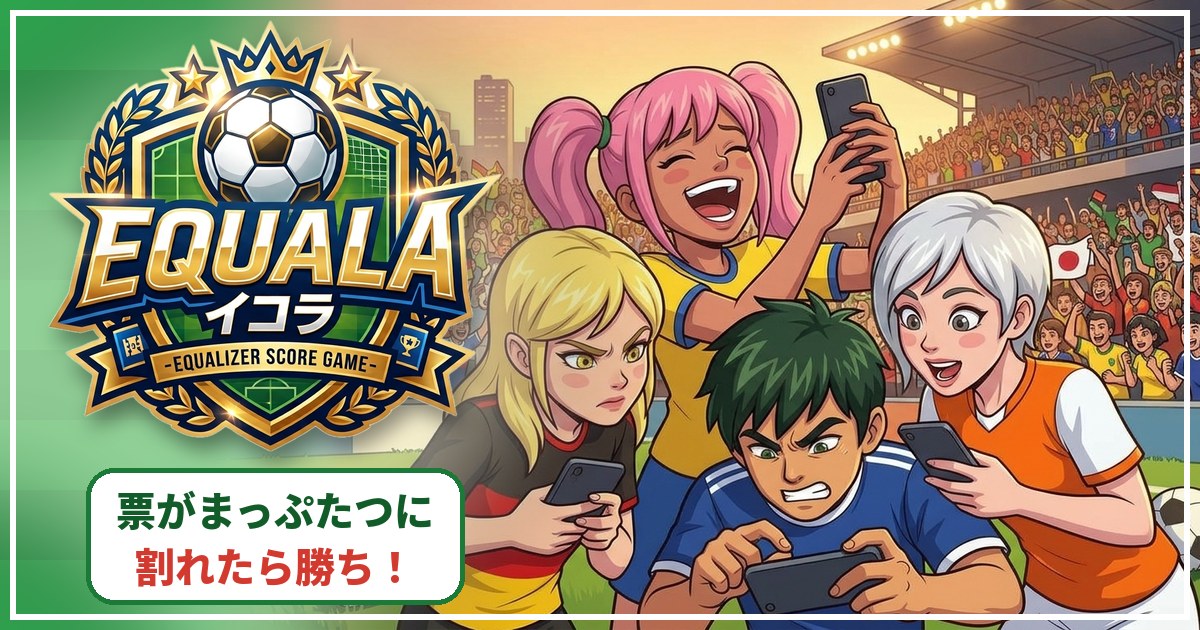
イコラ:2択の投票が割れるかどうかのドキドキ感
親が決めた2択のお題に対して全員で投票し、見事票が半々に割れたら勝ちというゲームです。お題はカラオケやマンガなど身近なものが多く、初対面の人や家族と一緒に遊ぶ場面にぴったりです。こちらも直感的な操作で楽しめます。
しゃふらん:匿名で答えて大爆笑
お題に対して匿名で答えを書き、どれがいちばん面白いかをみんなで投票するゲームです。最後に誰が書いたかが明かされるので、意外な答えに大笑いできます。3人から遊べるので、少人数でじっくり楽しみたいときにも向いています。
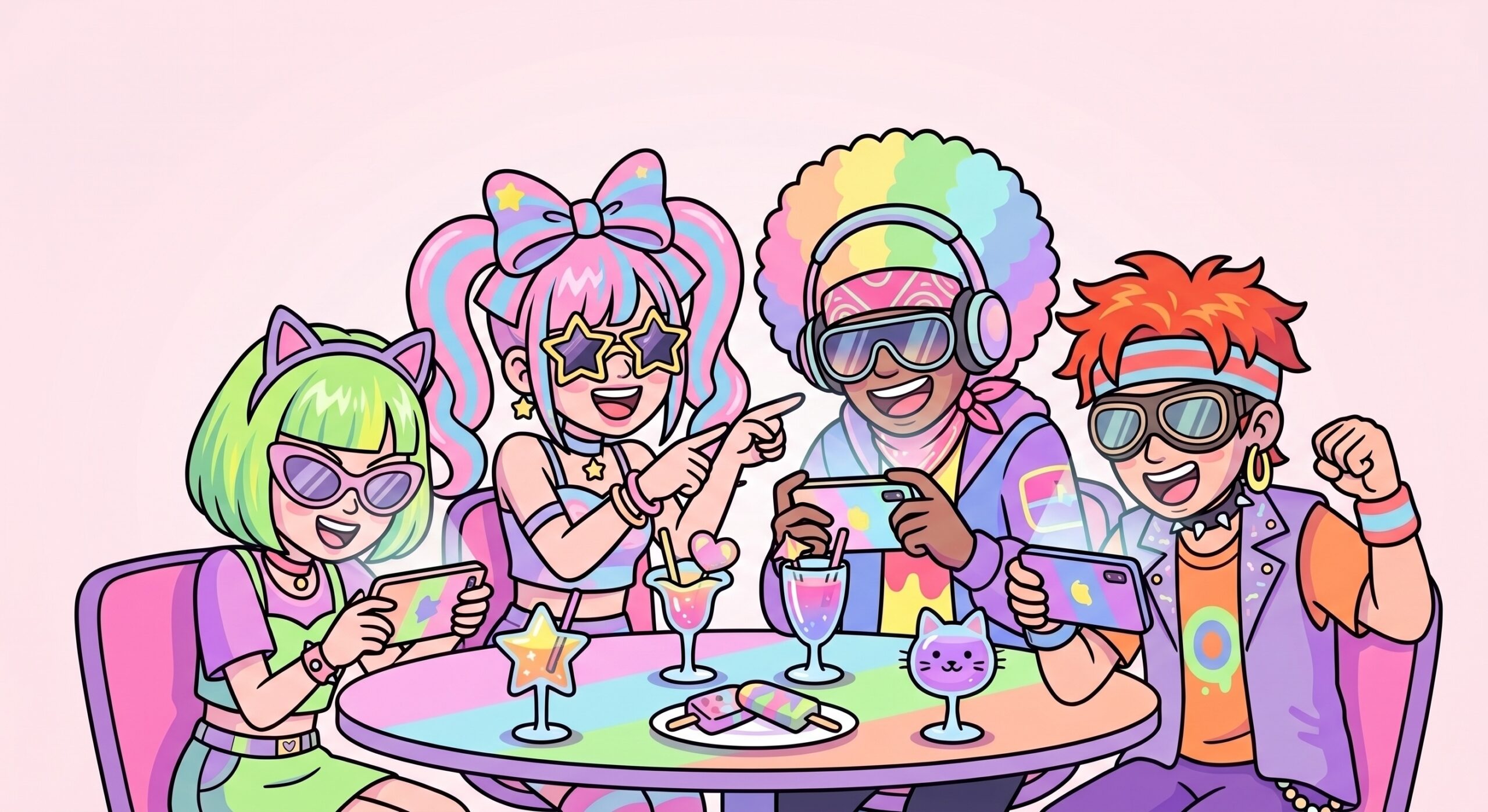
あわせて読みたい:スマホのブラウザで遊べるおすすめゲームと楽しみ方
ブラウザゲームの全画面表示に関するよくある質問
ブラウザゲームが全画面にならない原因は?
お使いのスマホのOSやブラウザのバージョンが古いことが原因かもしれません。設定アプリからOSを最新にアップデートし、SafariやChromeを最新版に更新すると解決することがあります。また、ゲーム自体が全画面に対応していない場合もあります。
全画面にすると画質が悪くなるのはなぜ?
もともと小さい画面サイズ用に作られているゲームを無理に全画面に引き伸ばすと、画像がぼやけて見えることがあります。これはスマホの故障ではなく、ゲーム側の仕様によるものです。
パソコン(PC)のブラウザで全画面にするには?
Windowsのパソコンなら、キーボードの「F11」キーを押すだけで、ChromeやEdgeを全画面表示にできます。Macの場合は、ウィンドウ左上の緑色のボタンをクリックすると全画面になります。
ゲーム中の広告が邪魔で全画面にできないときは?
無料のブラウザゲームでは、広告が画面に重なって表示サイズがうまく調整できないことがあります。広告の「×」ボタンを押して閉じるか、一度ページを再読み込みしてみてください。
まとめ
まとめ
- 「ホーム画面に追加」機能で簡単に全画面化できる
- 全画面にすると誤作動が減り、快適に遊べる
- 見切れるときは文字サイズの変更や再読み込みを試す
スマホのブラウザゲームは、少しの工夫でアプリのように快適に遊ぶことができます。画面が広くなれば、友達と一緒に遊ぶときも操作しやすく、よりゲームに集中できるはずです。
遊びたいゲームを見つけたら、まずはホーム画面に追加して、全画面で思い切り楽しんでみてくださいね。
あわせて読みたい:スマホのブラウザで遊べるおすすめゲームと楽しみ方
ぺ原人画面を広く使って、みんなでワイワイ盛り上がろう!