ブラウザゲームは、ダウンロードもインストールもいらず、スマホの容量をほとんど使いません。インターネット上のページを読みこんで動くので、ゲーム本体をスマホに保存する必要がなく、残るのは少しの一時データ(キャッシュ)だけです。
よく聞く「ダウンロード方法」や「アプリ化」は、ストアから入れることではなく、ゲームのページをホーム画面に追加して、アイコンから1タップで開けるようにすることです。iPhoneはSafariの共有ボタン、AndroidはChromeの「︙」から「ホーム画面に追加」を選ぶだけでできます。ただし、遊ぶたびにデータを読みこむので、容量のかわりに通信量(ギガ)は使います。
ブラウザゲームはダウンロード不要!スマホの容量を気にせず遊べる
スマホでゲームを遊ぶとき、App StoreやGoogle Playからアプリを入れるのが一般的ですよね。でも、立派な3Dゲームなどになると数GB(ギガバイト)もの容量を使うことがあり、「空き容量が足りません」と怒られてしまうことも。
その点、ブラウザゲームはインターネット上にあるページを読み込んで動く仕組みです。そのため、ゲーム本体をスマホに保存する必要がありません。
 ぺ原人
一時的なデータ(キャッシュ)は少しだけ保存されるけど、アプリのゲームに比べたら微々たるものなんだよね。
写真や動画でスマホの容量がパンパンなときでも、ブラウザゲームなら気にせずにすぐ遊べます。友だちと一緒に遊ぶときも、「アプリを入れる容量がないからパス」という人が出ないのでスムーズです。
ブラウザゲームの「アプリ化」とは?ホーム画面への追加方法
ブラウザゲームについて調べていると、「ダウンロード方法」や「アプリ化」という言葉を見かけることがあります。
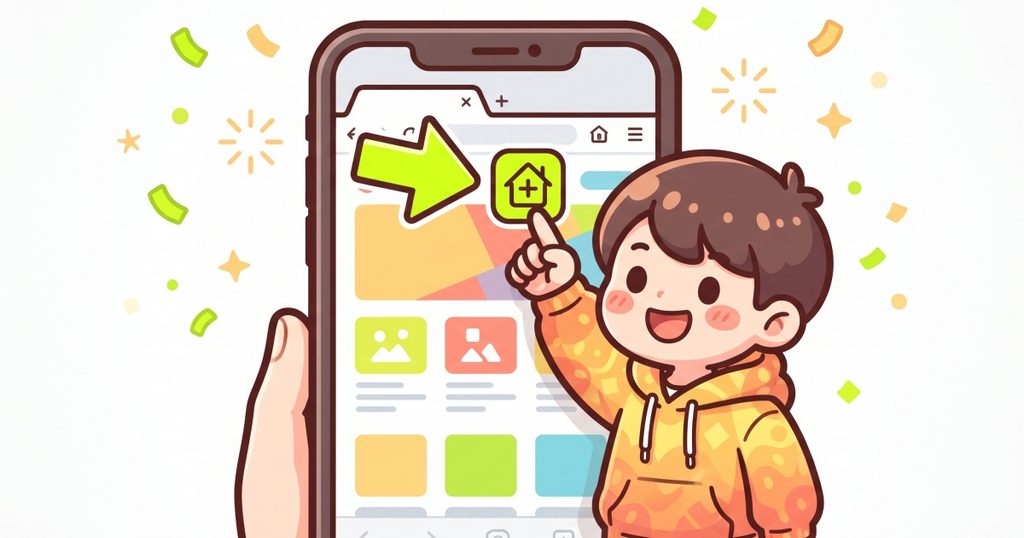
これは本当にアプリのストアからダウンロードするわけではなく、ブラウザゲームのページをスマホのホーム画面に追加して、アイコンをタップするだけで遊べるようにすることを指している場合がほとんどです。
 ぺ原人
ホーム画面にアイコンがあれば、毎回検索しなくていいからラクだっぺ!
やり方はとても簡単なので、お気に入りのゲームを見つけたら試してみてください。
iPhone(Safari)の場合
- Safariで、アプリ化したいブラウザゲームのページを開く
- 画面の下にある「共有ボタン(四角から上向きの矢印が出ているマーク)」をタップする
- メニューを少し下にスクロールして「ホーム画面に追加」を選ぶ
- 右上の「追加」をタップする
Android(Chrome)の場合
- Chromeで、アプリ化したいブラウザゲームのページを開く
- 画面の右上にある「縦の3点リーダー(メニューボタン)」をタップする
- 「ホーム画面に追加」を選ぶ
- 「追加」をタップする
これで、スマホのホーム画面にアプリと同じようなアイコンが並びます。遊ぶときはそれをタップするだけで、いつものブラウザが立ち上がってゲームが始まります。
ブラウザゲームとアプリのちがい。ギガ(通信量)はどうなる?
スマホの容量(ストレージ)を使わないのは大きなメリットですが、ブラウザゲームならではの注意点もあります。
それは、遊ぶたびにインターネットからデータを読み込むため、通信量(ギガ)を消費しやすいということです。アプリのゲームは最初に大きなデータをダウンロードしておき、遊ぶときは少しの通信で済むことが多いですが、ブラウザゲームは毎回ページや画像を読み込みます。
 ぺ原人
外でずっと遊んでいたら、いつの間にかギガが減っていた……なんてこともあるから気をつけるんだっぺ。
文字や簡単なイラストだけのゲームならそこまで気にしなくても大丈夫ですが、動きが激しいものやきれいな3Dのゲームを遊ぶときは、できるだけWi-Fiにつないで遊ぶと安心です。
容量を空けたいなら、ブラウザのキャッシュを削除するのも手
ブラウザゲームそのものは容量をほとんど使いませんが、SafariやChromeを使っていると「キャッシュ」と呼ばれる一時的なデータが少しずつスマホにたまっていきます。
「ブラウザゲームばかりしているのに、なんだかスマホの容量がいっぱいになってきた」というときは、設定画面からブラウザのキャッシュを削除すると、空き容量が増えることがあります。
ただし、キャッシュを消すとブラウザゲームのセーブデータや、Webサイトのログイン状態なども一緒に消えてしまうことがあるので注意が必要です。消えては困るデータがないか、確認してからおこなってください。
容量を気にせずみんなで遊ぶなら!スマホでワイワイ盛り上がるゲーム3選
「友だちと集まったからゲームをしたいけど、新しくアプリを入れる容量がない」「ダウンロードを待つ時間がもったいない」というときは、1人1台のスマホのブラウザで遊べるパーティーゲーム集ぺげがぴったりです。
アプリのインストールも会員登録もいらないので、URLを共有するだけで、その場にいる全員ですぐに遊び始められます。無料で遊べるので、急な飲み会や空き時間にもおすすめです。

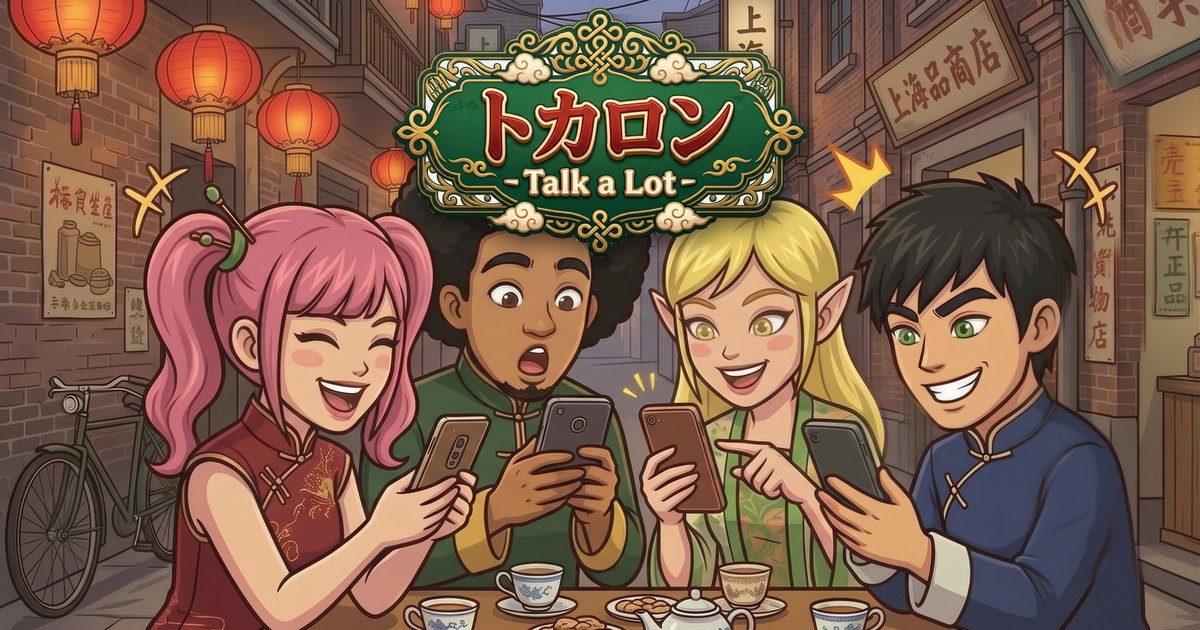
トカロン
親がお題に合わせて60秒の思い出話をして、ほかの人は「最初に出そうな言葉」を予想するゲームです。出たら「ロン」で盛り上がります。会話そのものがゲームになるので、9人以上の大人数や初対面の人がいる場面でも自然にワイワイ楽しめます。
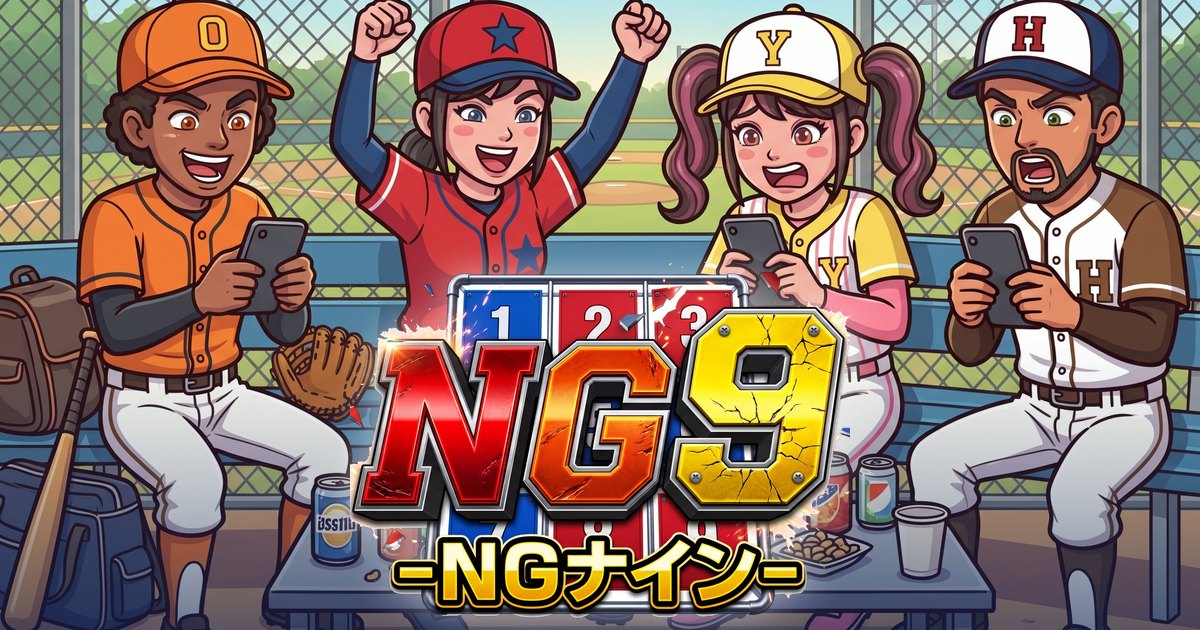
NGナイン
自分にしか見えない9つのNGワードを、ふつうに会話しながらほかの人に言わせるゲームです。3つ言われたら三振で負けになります。みんなで探り合いながらおしゃべりできるので、職場の人との飲み会や、話題が途切れがちなときにもぴったりです。
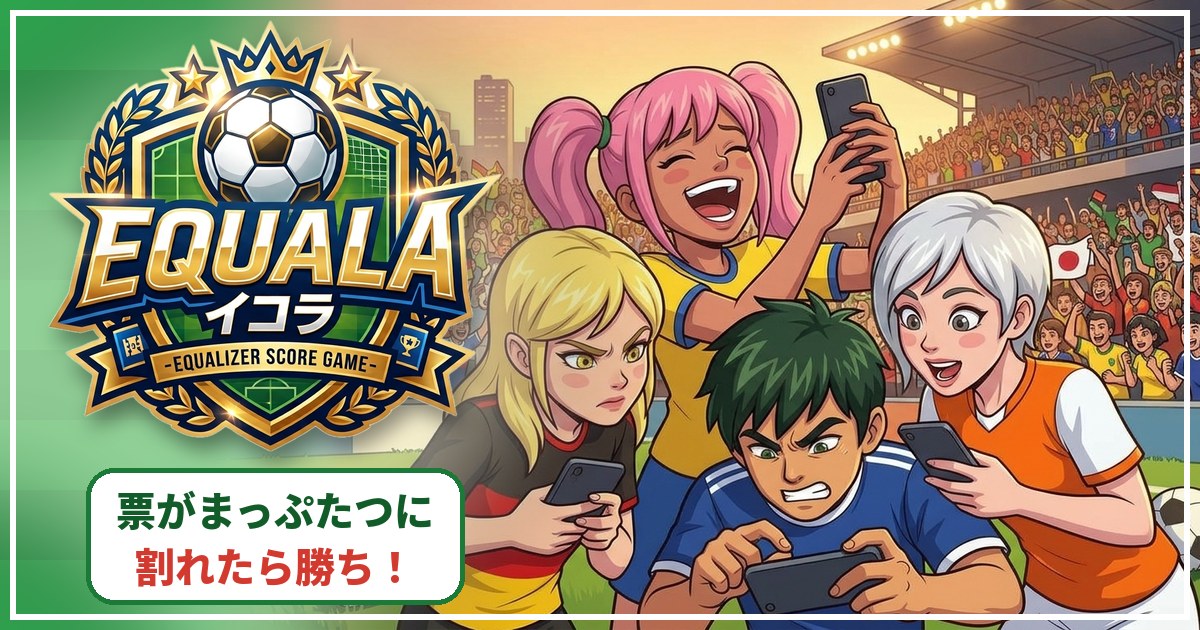
イコラ
出されたお題に対して、ちょうど半々に票が割れそうな選択肢を考えるゲームです。有名人や食べ物など、身近なテーマで手軽に投票が楽しめます。話すのが苦手な人がいても遊びやすく、意見がぴったり分かれたときの気持ちよさがたまりません。
あわせて読みたい:ブラウザゲームとは?アプリとの違いやメリットをわかりやすく解説
ブラウザゲームの容量やダウンロードについてよくある質問
ブラウザゲームをホーム画面に追加すると容量は減りますか?
ホーム画面に追加されるのは「このページを開く」というショートカット(アイコン)だけなので、スマホの容量はほとんど減りません。アプリをダウンロードするのとは仕組みが違います。
オフライン(圏外)でもブラウザゲームは遊べますか?
ほとんどのブラウザゲームは、インターネットにつながっていないと遊べません。ページを読み込んだり、ほかの人とデータをやり取りしたりするため、電波の届くところで遊んでください。
ブラウザゲームなのに「ダウンロード」というボタンがあるのはなぜですか?
一部のサイトでは、ブラウザゲームと同じタイトルで、より動きがなめらかな「アプリ版」を用意していることがあります。その場合は、ボタンを押すとApp Storeなどに移動してアプリを保存することになります。
ホーム画面に追加したアイコンを消す方法は?
ふつうのアプリと同じように、アイコンを長押しして「ブックマークを削除」や「ホーム画面から取り除く」などを選べば消すことができます。これをしてもゲームのサイトがなくなるわけではありません。
まとめ
まとめ
- ブラウザゲームはダウンロード不要で容量を使わない
- ホーム画面に追加すればアプリのようにすぐ開ける
- 容量は使わないが、遊ぶときの通信量(ギガ)には注意
スマホの容量がいっぱいでアプリが入れられなくても、ブラウザゲームならすぐに楽しい時間を始められます。ホーム画面への追加も便利なので、よく遊ぶゲームがあればぜひ試してみてください。
友だちと集まったときや、ちょっとした待ち時間にも、サクッと開けるブラウザゲームが大活躍してくれますよ。
あわせて読みたい:ブラウザゲームとは?アプリとの違いやメリットをわかりやすく解説
ぺ原人容量を気にせず、みんなで思い切り遊んでほしいんだっぺ!