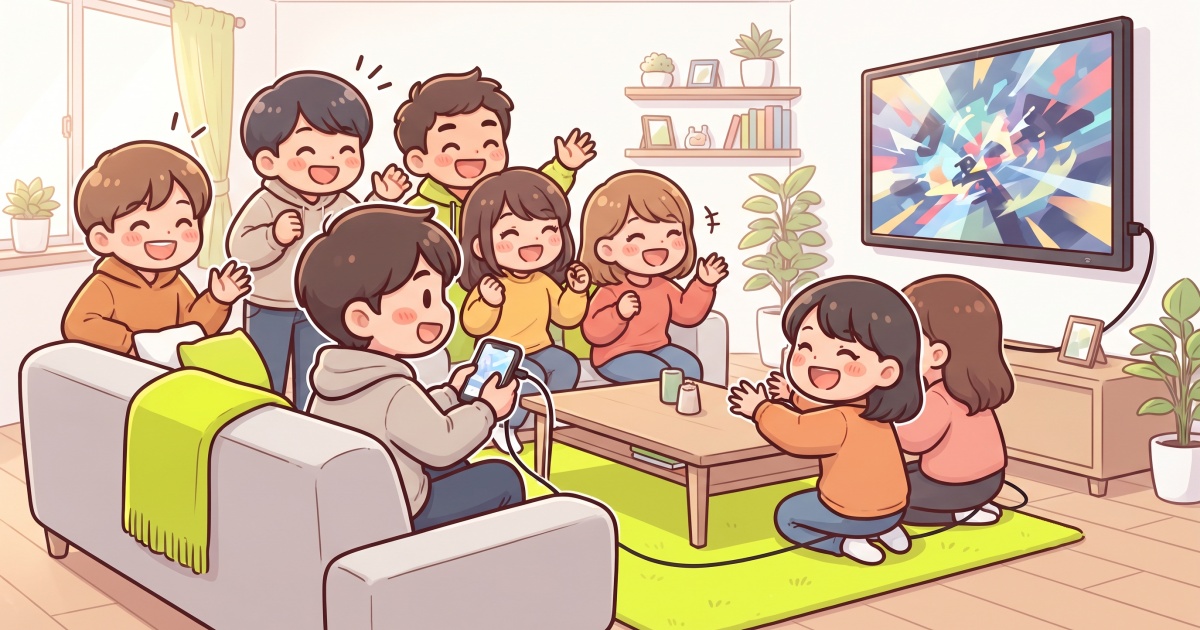
スマホゲームをテレビに映すなら、テレビがWi-Fiに対応していればiPhoneは「AirPlay」の画面ミラーリング、Androidは「画面のキャスト」や「Smart View」を使うのがいちばんかんたんです。どちらも、スマホとテレビを同じWi-Fiにつなぐのが条件です。
| 方法 | 向いているとき |
|---|---|
| 無線(Wi-Fi) | スマートテレビがあり、ソファでくつろぎながら遊びたい |
| 有線(変換ケーブル+HDMI) | 動きの激しいゲームで、画面のズレを減らしたい |
| ストリーミング端末 | テレビにWi-Fi機能がないけれど、無線でつなぎたい |
有線でつなぐときは、スマホの端子(LightningかUSB Type-C)に合う変換ケーブルかどうかを、買う前によく確かめてください。
 ぺ原人
大画面に映すと、いつものゲームが何倍も楽しくなるんだっぺ!自分に合ったつなぎ方を見つけよう!
スマホゲームをテレビでやる方法!基本の3パターン
スマホの画面をテレビに映す方法は、大きく分けて次の3つです。おうちにあるテレビの機能や、遊びたいゲームの種類によって選びましょう。
- 無線(Wi-Fi)でつなぐ:ケーブルがいらないので、スマホを持ったまま自由に動ける。
- 有線(ケーブル)でつなぐ:画面のズレ(遅延)が少なく、動きの激しいゲームにぴったり。
- ストリーミング端末を使う:テレビにWi-Fi機能がなくても、無線でつなげるようになる。
無線(Wi-Fi)でテレビに映す手順
最新のスマートテレビ(インターネットにつながるテレビ)を持っているなら、無線でつなぐのが一番かんたんです。ケーブルがないので、スマホをコントローラーのように持って、ソファでくつろぎながらテレビでやることができます。
iPhoneの場合は「AirPlay」を使う
iPhoneを使っているなら、「AirPlay(エアプレイ)」という機能を使います。テレビ側がAirPlayに対応している必要があります。
- iPhoneとテレビを、同じWi-Fiネットワークにつなぐ。
- iPhoneの画面右上から下へスワイプして、コントロールセンターを開く(古い機種は下から上へスワイプ)。
- 四角形が2つ重なった「画面ミラーリング」のアイコンをタップする。
- リストに出てきたテレビの名前を選ぶ。
Androidの場合は「キャスト」を使う
Androidスマホの場合は、「キャスト」や「スマートビュー」といった機能を使います(スマホの機種によって名前がちがいます)。
- Androidスマホとテレビを、同じWi-Fiネットワークにつなぐ。
- スマホの画面を上から下へスワイプして、クイック設定パネルを開く。
- 「画面のキャスト」や「Smart View」のアイコンをタップする。
- リストに出てきたテレビの名前を選ぶ。
 ぺ原人
うまく映らないときは、スマホとテレビが同じWi-Fiにつながっているか確認してみてね。
有線ケーブルでモニターに映す手順
「家のテレビがWi-Fiに対応していない」「ゲームの動きがカクカクして遊びにくい」というときは、有線の変換ケーブルを使ってモニターに映すのがおすすめです。
スマホの充電ポート(LightningやUSB Type-C)と、テレビのHDMI端子をつなぐための変換ケーブルを用意します。
- スマホに変換ケーブル(アダプタ)を挿す。
- 変換ケーブルとテレビを、HDMIケーブルでつなぐ。
- テレビのリモコンで、入力を「HDMI」に切り替える。
 ぺ原人
ケーブルを買うときは、自分のスマホの端子に合っているか、よく確認してから買うんだっぺ!
ストリーミング端末を使う方法
テレビにWi-Fi機能がないけれど、無線でスマホゲームをテレビで遊びたい場合は、「メディアストリーミング端末」を使います。テレビのHDMI端子に挿すだけで、無線でスマホの画面を映せるようになります。
- Apple TV:iPhoneとの相性がバツグン。AirPlayがすぐ使える。
- Chromecast(クロームキャスト):Androidスマホと相性がいい。
- Fire TV Stick:専用のアプリを入れることで、iPhoneもAndroidも映せるようになる。
これらをテレビにセットすれば、あとは無線の手順と同じように、スマホからテレビへ画面を飛ばすことができます。
テレビの大画面で遊ぶときの注意点
スマホゲームをテレビに映して遊ぶときは、いくつか気をつけておきたいポイントがあります。
タイムラグ(遅延)が起きることがある
無線でつないだ場合、スマホの画面とテレビの画面で、ほんの少しだけズレ(タイムラグ)が起きることがあります。タイミングが命の音ゲー(リズムゲーム)や、一瞬の操作が大切なアクションゲームは、遊びにくく感じるかもしれません。遅延が気になるときは、有線ケーブルでつなぐのが安心です。
通知やプライベートな画面も映ってしまう
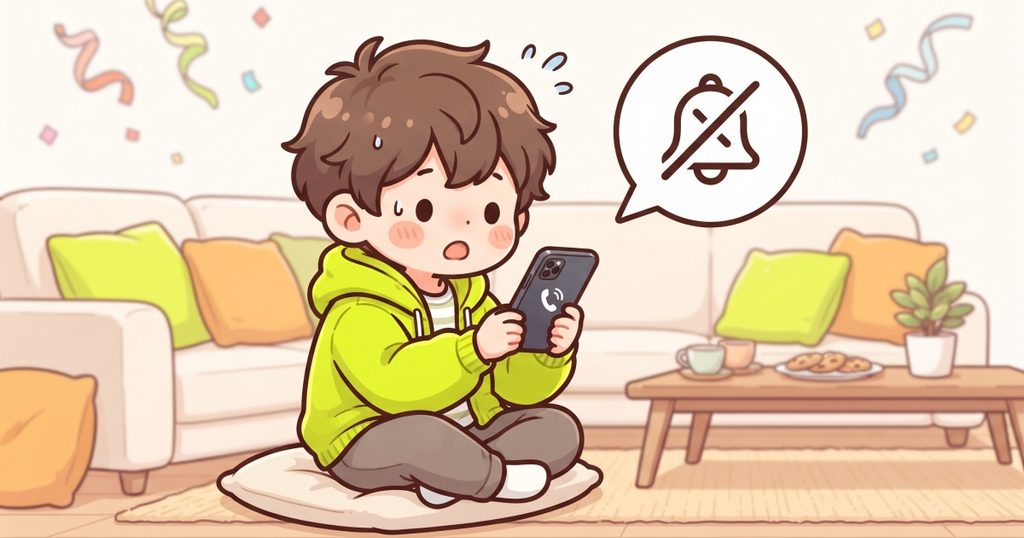
ミラーリング中は、LINEの通知や着信など、スマホの画面に表示されるものがすべてテレビの大画面に映し出されてしまいます。みんなで遊んでいるときにプライベートなメッセージが映ってしまうと気まずいので、遊ぶ前におやすみモード(通知オフ)に設定しておくと安心です。
設定が面倒なら、1人1台のスマホで遊べるゲーム!
「テレビに映す設定がうまくいかない」「ケーブルが届かなくて遊びにくい……」というときは、みんなが持っているスマホをそのまま使って遊べるゲームはいかがですか?
ブラウザゲーム集のぺげなら、アプリのインストールも会員登録もいりません。代表者が部屋を作って合言葉やリンクを共有するだけで、1人1台のスマホですぐに遊べます。テレビの前に集まらなくても、それぞれの画面を見ながら自分のペースで楽しめますよ。

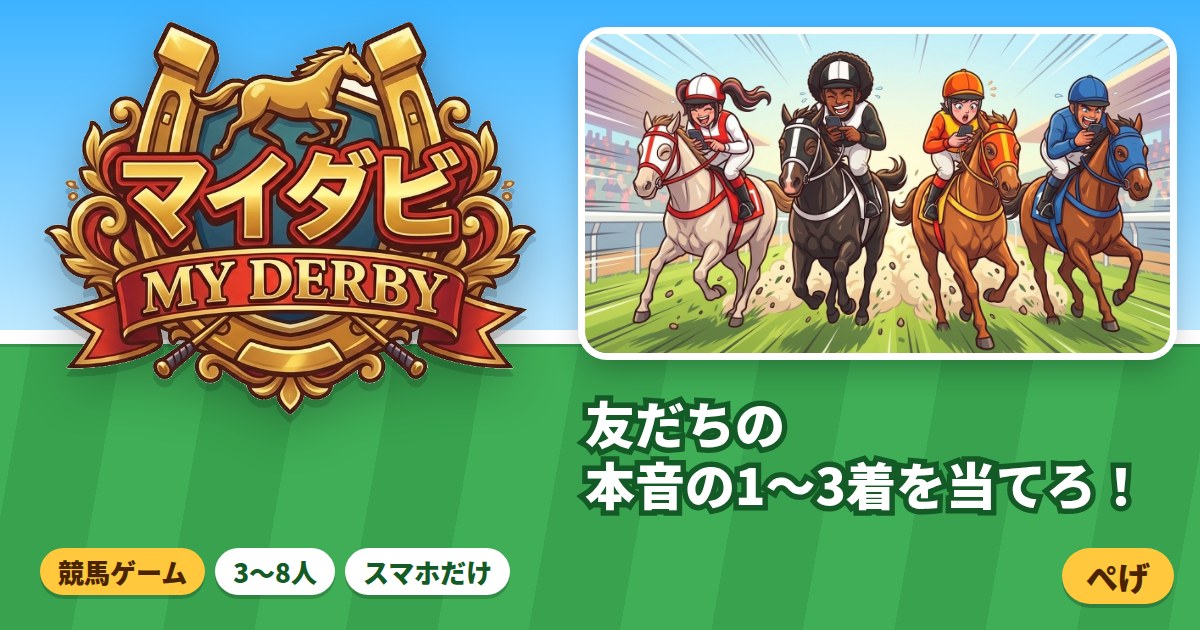
マイダビ
友だちの本音の1〜3着を、馬券で予想するゲームです。みんなで1つのテレビをのぞきこまなくても、自分のスマホでじっくり予想を組み立てられます。観戦画面機能もあるので、もしテレビに映せる環境なら、レースの結果発表だけを大画面に映してみんなで盛り上がるという使い方もできますよ。
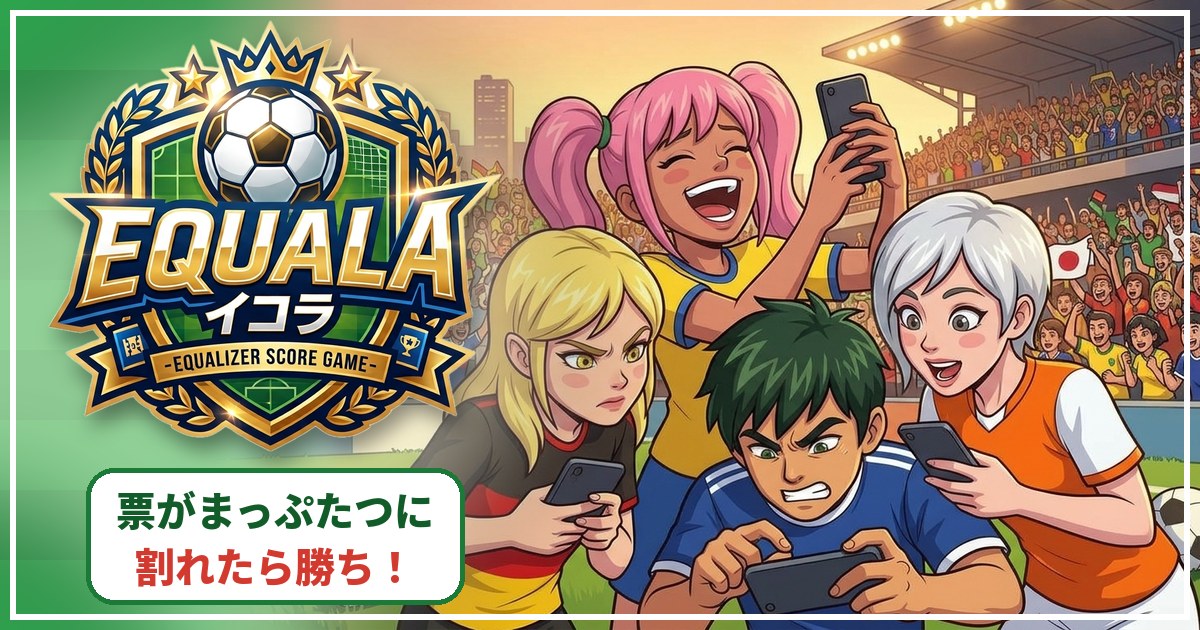
イコラ
2択のアンケートで、ちょうど半々に票が割れることを目指すゲームです。親が絶妙なお題を考え、全員が手元のスマホでどちらかに投票します。こちらも観戦画面に対応しているので、初対面の人たちや家族で集まったときなど、結果発表をテレビに映し出すとテレビ番組のような雰囲気で楽しめます。
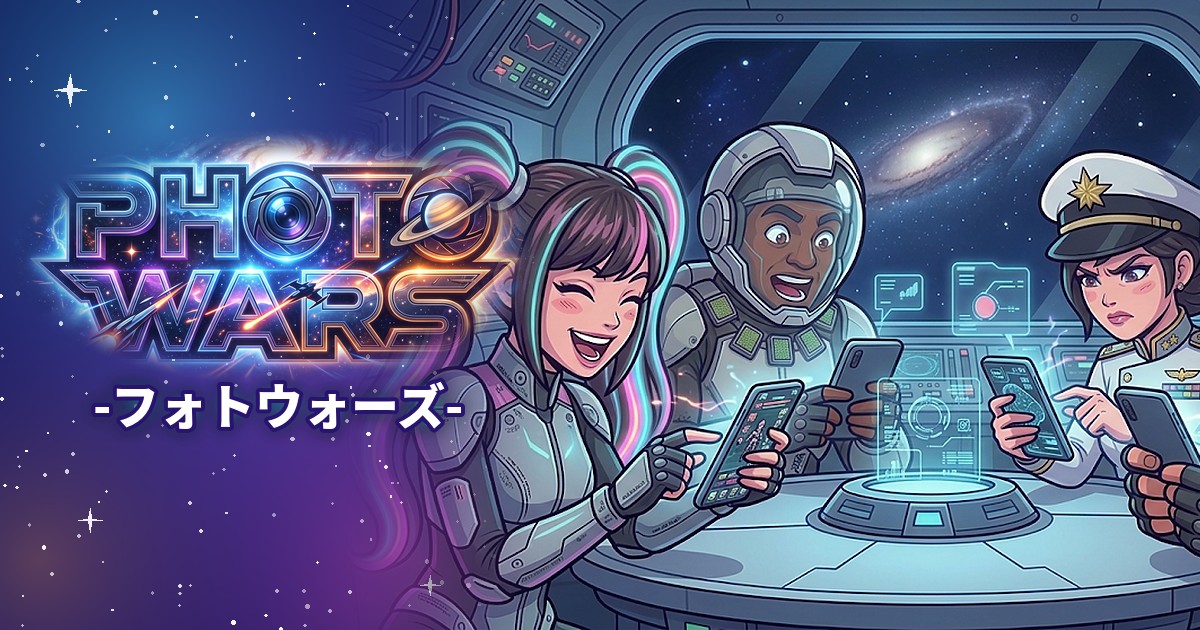
フォトウォーズ
お題に合う写真を、自分のスマホの中から探して出し合うゲームです。1人1台のスマホで遊ぶからこそ、誰にも見られずに自分のカメラロールをさかのぼって、とっておきの1枚をこっそり選ぶことができます。合コンや友だちとの集まりで、思い出の写真を見せ合いながら笑えるゲームです。
あわせて読みたい:みんなで遊べるスマホゲームのおすすめを紹介した記事
スマホゲームをテレビに映すときのよくある質問
画面が横向きにならない・フルスクリーンで映らないのはなぜ?
スマホの「画面の縦向きのロック」がかかっている可能性があります。ロックを解除して、スマホ本体を横向きに持ち替えてみてください。また、ゲーム自体が縦画面専用に作られている場合は、テレビに映しても左右に黒い帯が入った状態で表示されます。
テレビから音が出ないときの対処法は?
スマホのマナーモードがオンになっていないか確認してください。iPhoneの場合は、本体横のサイレントスイッチを解除します。また、テレビ本体の音量が小さくなっていないか、スマホのメディア音量がゼロになっていないかもあわせてチェックしておくと安心です。
ゲーム以外の画面や動画アプリも映せる?
基本的にはスマホに表示されている画面がそのままテレビに映るので、ブラウザや写真アプリなども映すことができます。ただし、一部の有料動画配信アプリ(NetflixやAmazonプライムビデオなど)は、著作権を守る仕組みによって、ミラーリング機能では画面が真っ黒になってしまうことがあります。
ネット環境(Wi-Fi)がない場所でもテレビに映せる?
Wi-Fiがない環境でも、有線の変換ケーブルを使えばテレビに映すことができます。友だちの家や旅行先のホテルなど、Wi-Fiのパスワードがわからない場所で大画面で遊びたいときは、有線ケーブルを1本持っていくと便利です。
スマホゲームをテレビの大画面に映してみんなで盛り上がろう
まとめ
- スマホゲームをテレビに映す方法は、無線(Wi-Fi)と有線(ケーブル)の2種類
- iPhoneは「AirPlay」、Androidは「キャスト」機能を使う
- 遅延が気になるときやWi-Fiがない場所では、有線ケーブルがおすすめ
- 映す前に、通知オフ(おやすみモード)にしておくと安心
スマホゲームの画面をテレビに映すだけで、いつものゲームがもっと特別で楽しいものになります。無線でかんたんにつなぐか、有線でしっかりつなぐか、遊ぶゲームの種類やおうちの環境に合わせて選んでみてくださいね。
あわせて読みたい:みんなで遊べるスマホゲームのおすすめを紹介した記事
ぺ原人みんなで大画面を囲めば、おうちがゲームセンターみたいになって最高だっぺ!